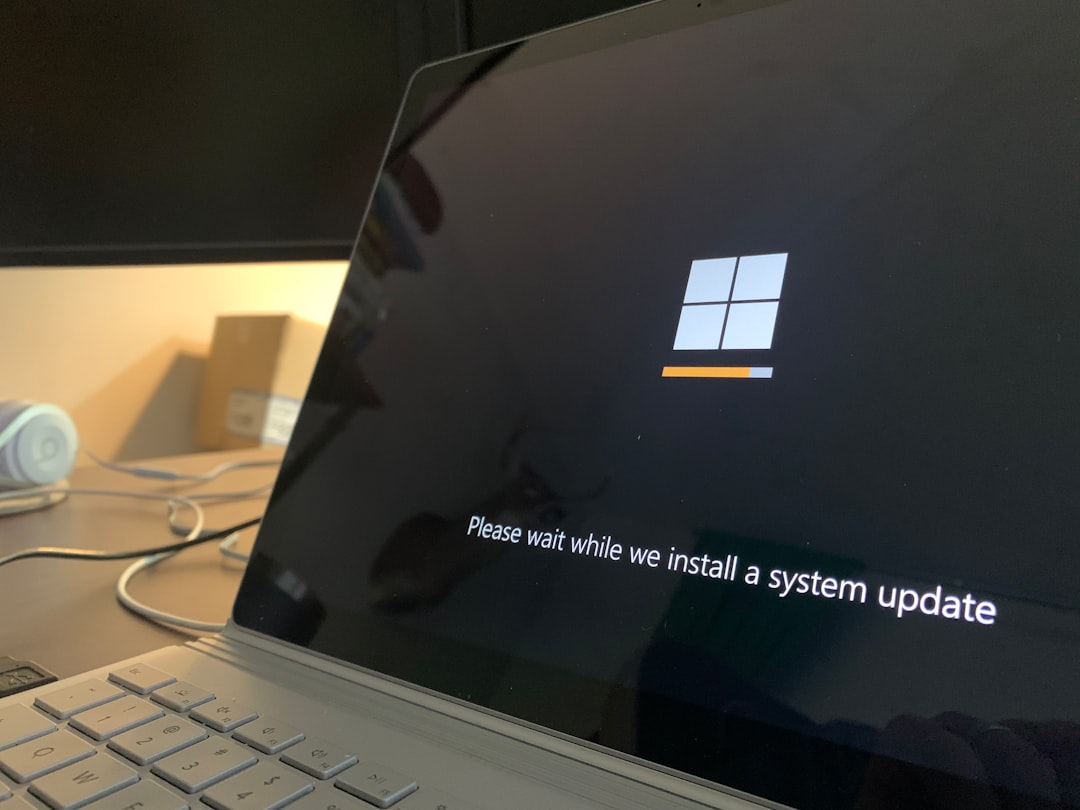
Se stai cercando un modo per installare Windows 11 su un PC sprovvisto di TPM, non sei il solo. Molti computer ancora perfettamente funzionanti non includono questo chip di sicurezza richiesto ufficialmente da Microsoft per l’installazione del nuovo sistema operativo. La buona notizia è che esistono alcune procedure che permettono di aggirare questo limite in modo abbastanza semplice, anche se con qualche attenzione.
In questa guida ti spiego come funziona il TPM, perché Windows 11 lo richiede e quali soluzioni puoi adottare per installare comunque il sistema operativo sul tuo PC. Ti ricordo però che saltare i controlli hardware può ridurre il livello di protezione del computer e, in alcuni casi, limitare il supporto ufficiale di Microsoft.
Cos’è il TPM e perché serve a Windows 11
Il TPM (Trusted Platform Module) è un chip integrato nella scheda madre che gestisce funzioni di sicurezza come la cifratura dei dati, l’avvio protetto e l’autenticazione hardware. Windows 11 lo richiede per garantire un livello maggiore di protezione, soprattutto contro malware e attacchi basati sull’avvio del sistema.
Tuttavia, molti PC più datati non dispongono del TPM 2.0 o ce l’hanno disattivato nel BIOS. Prima di procedere con soluzioni alternative, vale la pena verificare se il tuo computer lo supporta ma non è attivato.
Prima verifica: controllare il TPM nel BIOS
Prima di rinunciare definitivamente, prova a controllare nel BIOS/UEFI se esiste un’opzione per attivare il TPM. A volte è semplicemente disattivato.
- Riavvia il PC.
- Entra nel BIOS premendo un tasto come F2, Canc o F10 (dipende dal modello).
- Cerca voci come “Security”, “Trusted Computing”, “TPM”, “PTT” (per Intel) o “fTPM” (per AMD).
- Se lo trovi, attivalo e salva le modifiche.
Se dopo averlo attivato Windows 11 si installa senza problemi, non hai bisogno di altri passaggi. Se invece il TPM non c’è, puoi usare una delle soluzioni descritte sotto.
Metodo 1: Installazione con modifica dei controlli hardware
Una delle soluzioni più comuni consiste nell’utilizzare un’installazione modificata che salta i controlli su TPM e CPU. Si tratta di un metodo piuttosto semplice che richiede la creazione di una chiavetta USB con Windows 11 e una piccola modifica ai file di installazione.
La procedura generale include i seguenti passaggi:
- Scaricare l’immagine ISO ufficiale di Windows 11 dal sito Microsoft.
- Creare una chiavetta USB con strumenti come Rufus.
- Usare l’opzione che permette di disattivare i controlli TPM e Secure Boot.
- Riavviare il PC e avviare l’installazione da USB.
Alcuni programmi semplificano tutto e permettono direttamente di creare un supporto d’installazione senza i requisiti hardware: l’importante è utilizzare software affidabile.
Metodo 2: Installazione tramite chiave di registro (per utenti più esperti)
In alternativa, è possibile usare un normale supporto di installazione e aggiungere una voce nel registro durante la procedura, in modo da disattivare il controllo del TPM. Questa soluzione richiede un po’ più di attenzione.
- Avvia l’installazione di Windows 11 da USB.
- Quando appare il primo schermo, premi Shift + F10 per aprire il prompt dei comandi.
- Apri l’Editor del Registro.
- Aggiungi la chiave che disattiva la verifica dei requisiti hardware.
- Riavvia la procedura di installazione.
Anche se è una procedura comune, va eseguita con prudenza perché modificare il registro in modo errato può causare problemi al sistema.
Considerazioni finali
Installare Windows 11 senza TPM è possibile e richiede solo qualche passaggio extra rispetto all’installazione standard. Tuttavia, tieni presenti alcuni aspetti importanti:
- Il sistema potrebbe non essere supportato ufficialmente da Microsoft.
- Gli aggiornamenti futuri potrebbero non essere garantiti.
- L’assenza del TPM riduce alcuni livelli di sicurezza.
Se vuoi prolungare la vita del tuo PC o provare Windows 11 senza dover cambiare hardware, queste soluzioni funzionano bene e sono alla portata di tutti. Basta seguire i passaggi con attenzione e utilizzare solo strumenti sicuri e affidabili.