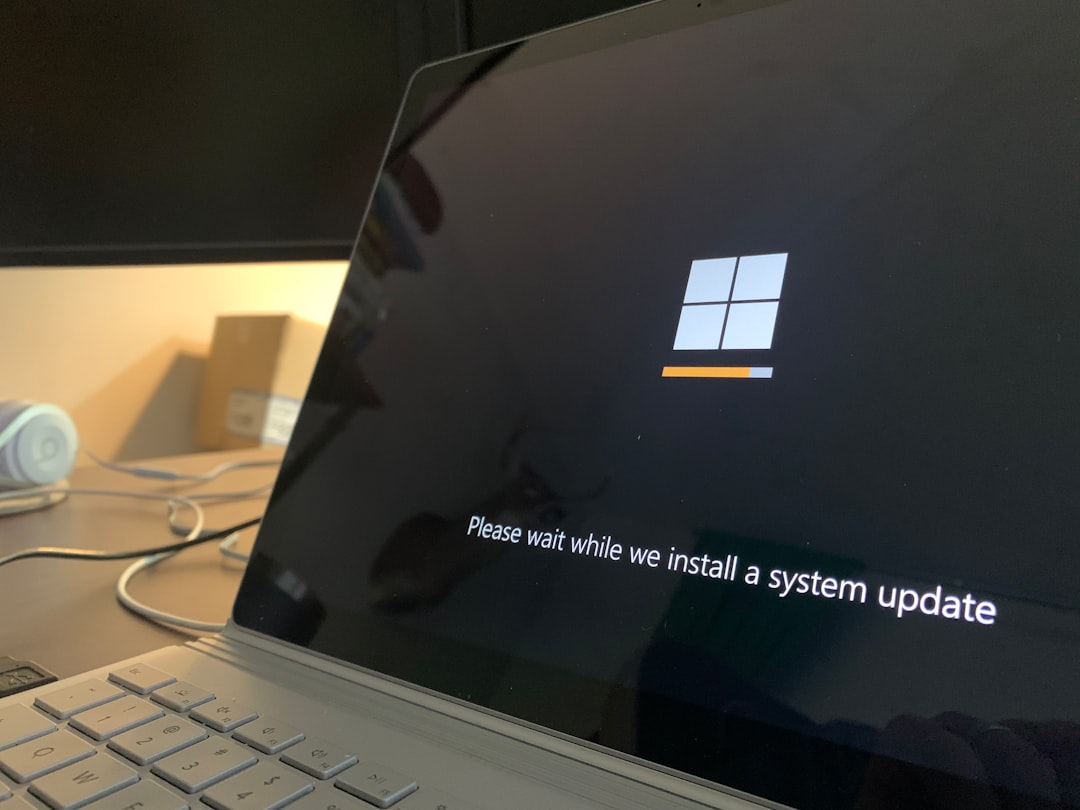
Avere un computer aggiornato è fondamentale per mantenere al sicuro i propri dati e garantire un funzionamento stabile del sistema. Dal momento che il supporto ufficiale a Windows 7 è terminato, sempre più utenti stanno valutando il passaggio a Windows 10, un sistema ancora supportato e molto più sicuro. Se anche tu vuoi fare questo salto ma non sai da dove iniziare, niente paura: in questa guida ti spiego passo passo come scaricare Windows 10 da un PC con Windows 7, anche se non hai particolari competenze tecniche.
Cosa serve prima di iniziare
Prima di scaricare Windows 10 è bene preparare tutto il necessario, così da evitare problemi durante l’installazione.
- Una connessione Internet stabile
- Una chiavetta USB da almeno 8 GB
- Un backup completo dei tuoi file importanti
- Il PC con Windows 7 aggiornato e funzionante
Anche se l’aggiornamento a Windows 10 non dovrebbe cancellare i dati, è sempre consigliabile salvare foto, documenti e tutto ciò che ti interessa su un disco esterno o su un servizio cloud.
Scaricare il Media Creation Tool
Per ottenere una copia ufficiale e sicura di Windows 10, lo strumento più semplice è il Media Creation Tool fornito direttamente da Microsoft. Questo programma permette di scaricare l’immagine del sistema operativo e, se vuoi, creare una chiavetta USB avviabile.
- Apri il browser e vai sul sito ufficiale Microsoft dedicato a Windows 10
- Scorri fino alla sezione “Scarica ora lo strumento”
- Avvia il file eseguibile appena scaricato
Una volta avviato, il programma farà alcune verifiche e ti guiderà nella procedura.
Creare la chiavetta USB di installazione
Se vuoi reinstallare completamente il sistema o installare Windows 10 su un altro PC, ti sarà utile una chiavetta USB avviabile. Ecco come crearla.
- Collega la chiavetta USB al computer
- Nel Media Creation Tool scegli “Crea un supporto di installazione”
- Seleziona lingua, edizione e architettura del sistema (di solito 64 bit)
- Scegli “Unità flash USB” come tipo di supporto
- Conferma e attendi il completamento della creazione
Il processo può richiedere diversi minuti, a seconda della velocità della tua connessione.
Installare Windows 10 da Windows 7
Se vuoi aggiornare direttamente il tuo PC senza formattare, la procedura è ancora più semplice.
- Apri il Media Creation Tool
- Scegli “Aggiorna il PC ora”
- Accetta i termini della licenza
- Seleziona “Mantieni file e app personali” per non perdere nulla
- Conferma e avvia il processo di aggiornamento
Il PC si riavvierà più volte. Durante la procedura non spegnere il computer e non scollegare l’alimentazione.
Attivazione e controlli finali
Dopo l’installazione, Windows 10 si attiverà automaticamente se sul PC era presente una licenza valida di Windows 7. Per verificare:
- Apri il menu Start
- Vai su Impostazioni
- Seleziona “Aggiornamento e sicurezza”
- Apri la sezione “Attivazione”
In caso di problemi, puoi reimmettere il product key di Windows 7 o acquistare una licenza ufficiale.
Conclusione
Aggiornare da Windows 7 a Windows 10 può sembrare complicato, ma seguendo questi passaggi è un’operazione alla portata di tutti. Oltre a migliorare la sicurezza del tuo PC, otterrai anche un sistema più moderno e compatibile con software e servizi attuali. Tieni sempre a portata di mano una copia dei tuoi file e una buona connessione Internet, e nel giro di poco tempo avrai un computer completamente aggiornato e pronto all’uso.