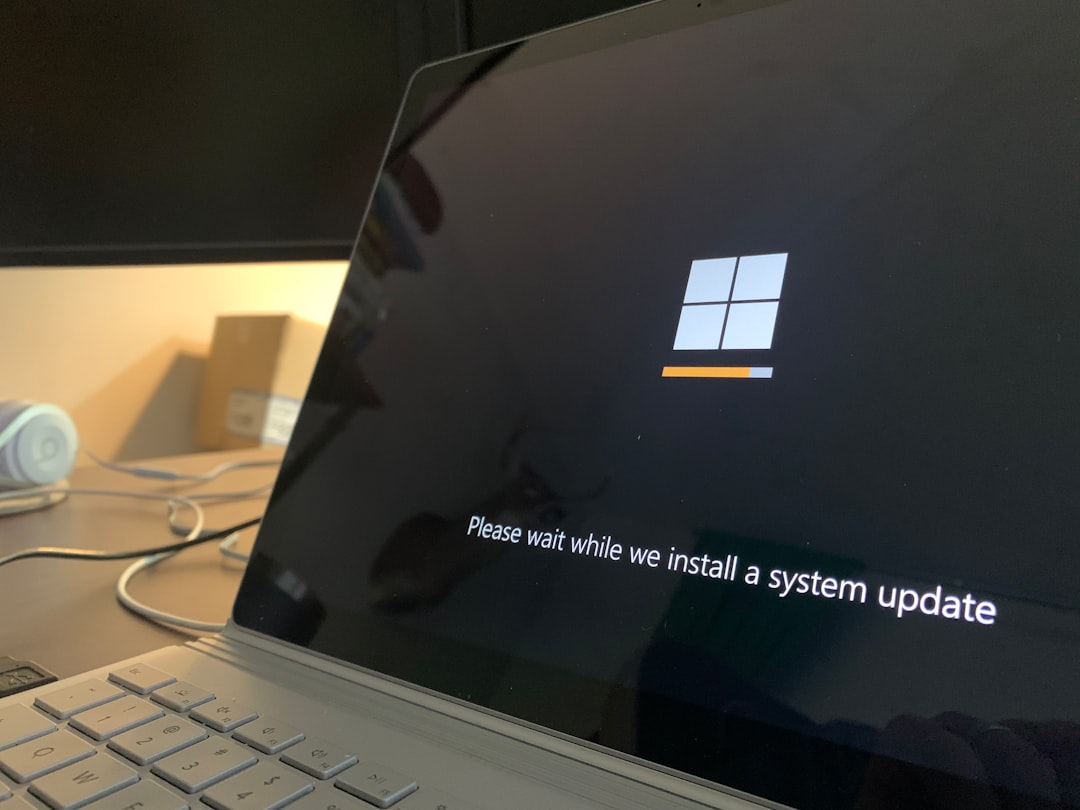
Quando il tasto di accensione di un portatile smette di funzionare, è facile farsi prendere dal panico. In realtà, esistono diversi modi per avviare un notebook anche senza premere il pulsante fisico, utili sia in caso di guasto sia quando il computer è posizionato in un punto difficile da raggiungere, ad esempio sotto la scrivania collegato a un monitor esterno.
In questa guida trovi tutte le soluzioni più semplici da provare prima di pensare all’assistenza tecnica.
1. Accensione tramite collegamento dell’alimentatore
Alcuni portatili si avviano automaticamente quando vengono collegati alla corrente, soprattutto se la batteria è completamente scarica oppure se esiste un’impostazione BIOS dedicata.
- Stacca completamente il caricatore dal notebook.
- Assicurati che la batteria sia quasi scarica (se possibile).
- Ricollega l’alimentatore alla presa.
Se il portatile si avvia da solo, hai già trovato una soluzione temporanea. Se non parte, passa ai metodi successivi.
2. Accendere il PC tramite BIOS
Molti computer includono una funzione utile chiamata “Power On AC” o “Wake on AC”. Quando attiva, il notebook si accende automaticamente appena riceve alimentazione. Per abilitarla devi entrare nel BIOS, operazione che però richiede almeno una prima accensione. Se riesci a farlo con un trucco (per esempio collegando l’alimentatore), segui questi passaggi:
- Entra nel BIOS premendo il tasto indicato all’avvio (spesso F2, Canc o Esc).
- Cerca la sezione Power Management o simili.
- Attiva l’opzione “Power on AC”, “Restore on AC Power Loss” o funzioni equivalenti.
- Salva ed esci.
Da questo momento, il notebook si avvierà automaticamente quando inserisci il cavo di alimentazione.
3. Accendere il portatile tramite Wake-on-LAN
Il Wake-on-LAN permette di avviare il PC tramite rete locale usando un altro dispositivo. Funziona però solo quando:
- la scheda di rete del notebook supporta questa funzione;
- Wake-on-LAN è attivato dal BIOS;
- Windows o Linux sono configurati correttamente.
Una volta impostato, puoi accendere il portatile da un altro computer o persino da smartphone tramite app dedicate. Ideale se usi il notebook come postazione fissa sotto la scrivania.
4. Accensione tramite tastiera esterna (se supportato)
Alcuni modelli di notebook permettono l’accensione usando una tastiera USB esterna. Non è una funzione molto diffusa, ma vale la pena verificare nel BIOS la presenza di voci come:
- Wake on Keyboard
- USB Wake Support
- Enable external keyboard power on
Se disponibile, basta premere un tasto della tastiera esterna per avviare il PC.
5. Uso del tasto interno sulla scheda madre (per utenti esperti)
Alcuni portatili, soprattutto modelli business o gaming, hanno un piccolo pulsante di emergenza sulla scheda madre. Per raggiungerlo è necessario rimuovere la scocca inferiore. È una soluzione da usare con attenzione:
- Spegnere e scollegare il notebook dalla corrente.
- Rimuovere con cura la cover inferiore.
- Cercare un micro pulsante etichettato “PW”, “Power” o simili.
Premendolo con un oggetto sottile il portatile si avvierà. Se non hai dimestichezza con l’hardware, meglio evitare.
6. Riparare o sostituire il tasto di accensione
Se nessuno dei metodi funziona, probabilmente il pulsante è davvero guasto. La riparazione è spesso economica e veloce: in molti notebook basta sostituire la schedina del pulsante, che costa pochi euro.
Conclusione
Accendere un portatile senza tasto di accensione è possibile: dalle impostazioni del BIOS all’accensione automatica tramite alimentatore, esistono diverse soluzioni utili per continuare a usare il PC senza fermarsi. Prova i metodi spiegati in questa guida e, se nessuno funziona, valuta una rapida riparazione professionale.