
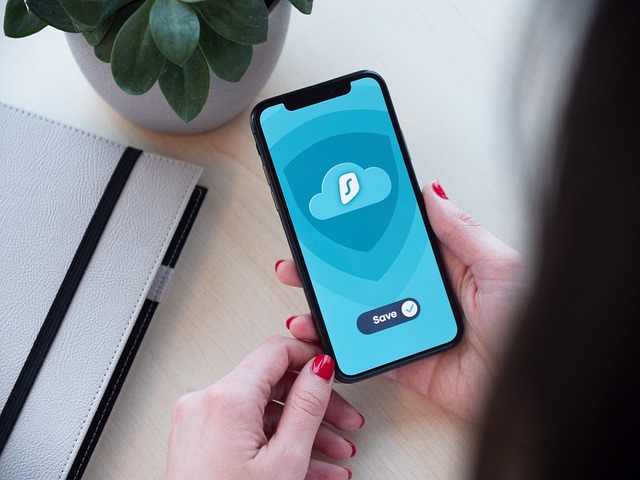
Scopri come eseguire il backup del tuo telefono in pochi semplici passaggi.
Indice
Fare un backup del telefono è un’operazione fondamentale per proteggere i tuoi dati. Può capitare di perdere foto, contatti o documenti importanti a causa di un guasto, furto o malfunzionamento. Avere un backup ti consente di recuperare facilmente queste informazioni senza stress. In questa guida, esploreremo diversi metodi per eseguire il backup del tuo telefono, sia che tu abbia un dispositivo Android o iOS.
Backup su Google Drive per Android
Se possiedi un dispositivo Android, puoi utilizzare Google Drive per eseguire il backup dei tuoi dati in modo semplice e veloce. Questo metodo è particolarmente utile per chi utilizza già i servizi di Google.
- Apri l’app Impostazioni sul tuo telefono.
- Scorri verso il basso e tocca su ‘Sistema’.
- Seleziona ‘Backup’ e attiva l’opzione ‘Esegui backup su Google Drive’.
- Infine, tocca ‘Esegui backup adesso’ per iniziare il processo.
Backup su iCloud per iPhone
Se hai un iPhone, iCloud è il servizio di backup ideale per te. Con iCloud, i tuoi dati vengono salvati automaticamente e sono facilmente recuperabili.
- Vai su ‘Impostazioni’ e tocca il tuo nome in cima allo schermo.
- Seleziona ‘iCloud’ e poi ‘Backup iCloud’.
- Attiva ‘Backup iCloud’ se non è già attivato.
- Infine, tocca ‘Esegui backup adesso’ per avviare il backup manualmente.
Backup tramite PC o Mac
Se preferisci avere una copia dei tuoi dati su un computer, puoi eseguire il backup del tuo telefono tramite un PC o un Mac. Questo metodo ti consente di avere un controllo maggiore sui tuoi file.
- Collega il tuo telefono al computer utilizzando un cavo USB.
- Se hai un iPhone, utilizza iTunes o Finder per avviare il backup.
- Se hai un Android, puoi utilizzare software come Samsung Smart Switch o il software del produttore del tuo dispositivo.
- Segui le istruzioni sullo schermo per completare il backup.
Backup manuale dei file
Oltre ai metodi automatici, puoi anche eseguire un backup manuale dei file più importanti. Questo approccio ti consente di scegliere esattamente quali file salvare.
- Collega il tuo telefono al computer tramite USB.
- Apri la cartella del dispositivo sul tuo computer.
- Copia e incolla i file desiderati, come foto e documenti, su una cartella sul computer.
- Assicurati di controllare che tutti i file siano stati copiati correttamente.
Errori comuni
- Non avere spazio sufficiente su Google Drive o iCloud. Assicurati di avere spazio disponibile prima di iniziare il backup.
- Dimenticare di attivare il backup automatico. Controlla le impostazioni del tuo dispositivo per garantire che il backup sia attivato.
- Non copiare tutti i file importanti. Fai una lista dei file che vuoi salvare e assicurati di non dimenticarne nessuno.
- Non controllare il backup. Dopo aver eseguito il backup, verifica che i dati siano stati salvati correttamente.
Domande frequenti
Come posso sapere se il backup è riuscito?
Puoi verificare la riuscita del backup controllando la data e l’ora dell’ultimo backup nelle impostazioni di Google Drive o iCloud. Se la data è recente, significa che il backup è stato eseguito con successo.
Posso fare il backup dei miei dati senza Wi-Fi?
Sì, puoi eseguire il backup dei dati utilizzando i dati mobili, ma fai attenzione a non superare il tuo limite di dati. È consigliato utilizzare una connessione Wi-Fi per evitare costi aggiuntivi.
È possibile ripristinare i dati da un backup?
Sì, sia Google Drive che iCloud offrono opzioni per ripristinare i dati. Dovrai seguire le istruzioni specifiche per il tuo dispositivo per completare il ripristino.
In conclusione, eseguire il backup del tuo telefono è un passaggio cruciale per proteggere i tuoi dati. Utilizzando le varie opzioni disponibili, puoi facilmente salvare foto, contatti e documenti, garantendo così la tua tranquillità. Non dimenticare di eseguire regolarmente i backup per mantenere i tuoi dati al sicuro e aggiornati.