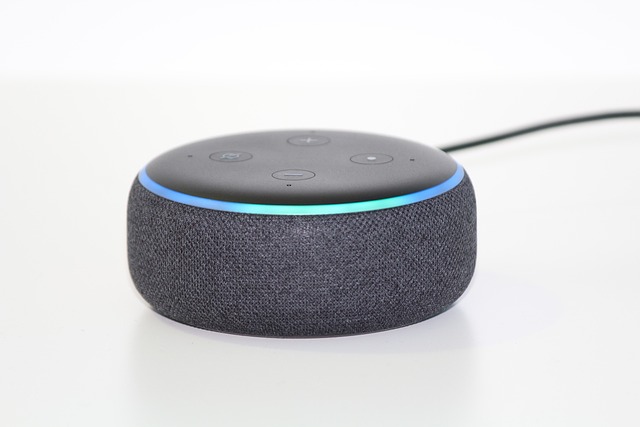
Scopri come effettuare il reset di Alexa in pochi passaggi.
Indice
Resetare il dispositivo Alexa può essere necessario per vari motivi, come il trasferimento a un nuovo proprietario o la risoluzione di problemi tecnici. Questo processo riporta il dispositivo alle impostazioni di fabbrica, cancellando tutte le configurazioni e i dati personali. Potresti trovarti in questa situazione se hai riscontrato malfunzionamenti o se desideri iniziare da zero. In questa guida, ti mostrerò diversi metodi per effettuare il reset del tuo dispositivo Alexa in modo semplice e veloce.
Metodo 1: Utilizzare il Pulsante di Reset
Molti dispositivi Alexa hanno un pulsante di reset fisico che facilita il processo. Questo metodo è particolarmente utile se hai accesso diretto al dispositivo e desideri un reset rapido.
- Trova il pulsante di reset sul tuo dispositivo Alexa. Di solito è posizionato nella parte inferiore o sul retro del dispositivo.
- Premi e tieni premuto il pulsante di reset per circa 5-10 secondi. Sullo schermo o sul LED del dispositivo, vedrai che la luce diventa arancione.
- Attendi che il dispositivo si riavvii. La luce arancione si spegnerà e il dispositivo inizierà la procedura di reset.
- Dopo il reset, la luce blu tornerà a lampeggiare. A questo punto, il tuo dispositivo è pronto per essere configurato nuovamente.
Metodo 2: Utilizzare l’App Alexa
Se preferisci non utilizzare il pulsante fisico, puoi effettuare il reset tramite l’app Alexa sul tuo smartphone. Questo metodo offre un controllo più dettagliato e ti consente di gestire anche altri dispositivi.
- Apri l’app Alexa sul tuo smartphone e accedi con il tuo account Amazon. Assicurati che il dispositivo Alexa sia acceso e connesso alla rete Wi-Fi.
- Seleziona il menu “Dispositivi” in basso a destra dello schermo. Qui troverai un elenco di tutti i tuoi dispositivi Alexa.
- Trova e seleziona il dispositivo che desideri resettare. Clicca sull’icona del dispositivo per accedere alle sue impostazioni.
- Scorri verso il basso e seleziona “Ripristina le impostazioni di fabbrica”. Conferma l’operazione quando richiesto per completare il reset.
Metodo 3: Reset tramite Comandi Vocali
Alcuni dispositivi Alexa possono essere resettati anche tramite comandi vocali. Questa opzione è pratica, ma non tutti i modelli la supportano.
- Assicurati che il dispositivo sia acceso e funzionante. Avvicinati al dispositivo per garantire una buona ricezione vocale.
- Pronuncia il comando “Alexa, resetta il mio dispositivo”. Alexa risponderà confermando che stai per effettuare un reset.
- Segui le istruzioni vocali che Alexa fornirà. Potrebbe chiederti di confermare l’operazione.
- Dopo aver confermato, il dispositivo inizierà il processo di reset. Attendi fino a quando non sentirai un messaggio di conferma.
Metodo 4: Reset per Dispositivi con Schermo
Se stai utilizzando un dispositivo Alexa con schermo, come Echo Show, il processo di reset può includere opzioni aggiuntive. Questo metodo sfrutta l’interfaccia visiva per facilitare il reset.
- Accendi il dispositivo e assicurati che sia collegato alla rete Wi-Fi. Tieni presente che il dispositivo deve essere funzionante.
- Scorri verso il basso dalla parte superiore dello schermo per accedere al menu delle impostazioni. Troverai l’icona delle impostazioni in alto a destra.
- Seleziona “Impostazioni” dal menu a discesa. Qui puoi trovare diverse opzioni relative al tuo dispositivo.
- Scorri verso il basso e seleziona “Ripristina impostazioni di fabbrica”. Conferma l’operazione e il dispositivo si resetterà automaticamente.
Errori comuni
- Non riesci a trovare il pulsante di reset. Controlla il manuale del tuo dispositivo per la posizione esatta del pulsante.
- Il dispositivo non si riavvia dopo il reset. Attendi qualche minuto e poi prova a riaccenderlo.
- Non riesci a connettere il dispositivo alla rete Wi-Fi dopo il reset. Assicurati di avere le credenziali corrette per la rete e che il Wi-Fi sia attivo.
- Hai dimenticato di disconnettere l’account Amazon. Ricorda di disconnetterti dall’account prima di vendere o regalare il dispositivo.
Domande frequenti
Posso ripristinare Alexa senza il pulsante di reset?
Sì, puoi utilizzare l’app Alexa o i comandi vocali per effettuare il reset. Assicurati che il tuo dispositivo sia supportato da queste opzioni.
Cosa succede ai miei dati dopo il reset?
Tutti i dati e le impostazioni personali verranno cancellati. Il dispositivo tornerà alle impostazioni di fabbrica e dovrai riconfigurarlo da zero.
È possibile ripristinare solo alcune impostazioni di Alexa?
No, il reset riporta il dispositivo alle impostazioni di fabbrica. Dovrai riconfigurare tutto, inclusi i dispositivi smart collegati.
In conclusione, effettuare il reset del tuo dispositivo Alexa è un processo semplice che può risolvere vari problemi o preparare il dispositivo per un nuovo utilizzo. Segui i metodi descritti per trovare quello più adatto a te. Ricorda di avere pazienza durante il processo e di controllare sempre le impostazioni dopo il reset.