Impara a catturare screenshot su Windows 11 in pochi semplici passaggi.
Indice
Fare screenshot su Windows 11 può sembrare complicato, ma in realtà è un’operazione semplice e veloce. Questa esigenza può sorgere in diverse situazioni, come quando desideri condividere un’immagine di quello che stai visualizzando sullo schermo o quando vuoi salvare informazioni importanti. Windows 11 offre diversi metodi per catturare lo schermo, ognuno con le proprie peculiarità. In questa guida, esploreremo i vari metodi per fare screenshot su Windows 11, per aiutarti a scegliere quello più adatto alle tue necessità.
Utilizzo del tasto Stamp
Il metodo più semplice per fare uno screenshot è utilizzare il tasto Stamp sulla tastiera. Questo tasto è presente sulla maggior parte delle tastiere e permette di catturare l’intero schermo. Ecco come procedere:
- Trova il tasto Stamp (o PrtScn) sulla tua tastiera, di solito è situato nella parte superiore destra.
- Premi il tasto Stamp per catturare l’intero schermo. Non vedrai alcun messaggio di conferma, ma l’immagine è già stata copiata negli appunti.
- Apri un programma di modifica delle immagini, come Paint o Word.
- Incolla l’immagine premendo Ctrl + V. Potrai quindi salvare l’immagine in formato PNG o JPEG.
Utilizzo di Windows + Stamp
Se desideri catturare e salvare automaticamente uno screenshot, puoi combinare i tasti Windows e Stamp. Questo metodo è utile per risparmiare tempo e non dover incollare manualmente l’immagine. Ecco come fare:
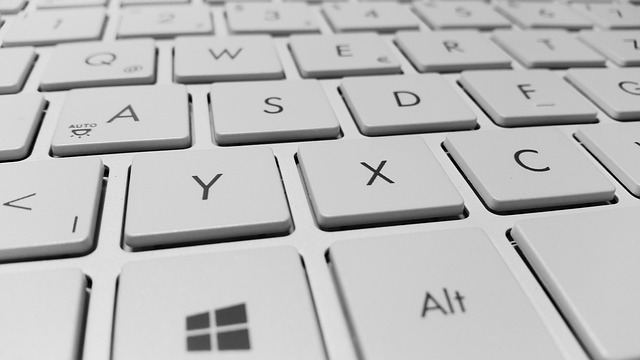
- Premi il tasto Windows insieme al tasto Stamp.
- Lo schermo si oscurerà brevemente, indicando che lo screenshot è stato acquisito.
- Apri la cartella Immagini sul tuo computer.
- Accedi alla sottocartella Screenshot per trovare l’immagine salvata automaticamente in formato PNG.
Utilizzo di Strumento di cattura
Windows 11 include anche uno strumento di cattura chiamato Strumento di cattura. Questo programma offre maggiore flessibilità nella selezione dell’area da catturare. Ecco come utilizzarlo:
- Cerca Strumento di cattura nella barra di ricerca di Windows e aprilo.
- Nel programma, seleziona il tipo di cattura desiderato: Rettangolare, Finestra o Schermo intero.
- Clicca su Nuovo per iniziare la cattura. Se hai selezionato Rettangolare, trascina il cursore per selezionare l’area.
- Una volta catturato, puoi copiare, annotare o salvare l’immagine come preferisci.
Utilizzo di Snip & Sketch
Un altro strumento utile per fare screenshot è Snip & Sketch, che offre opzioni di annotazione e modifica. È perfetto se desideri un controllo maggiore sul risultato finale. Ecco come utilizzarlo:
- Premi Windows + Shift + S per aprire Snip & Sketch.
- Seleziona il tipo di screenshot che desideri effettuare dall’apposito menu che appare.
- Una volta effettuata la cattura, l’immagine verrà copiata negli appunti. Una notifica apparirà in basso a destra.
- Fai clic sulla notifica per aprire Snip & Sketch e annotare o salvare l’immagine.
Errori comuni
- Non riesco a trovare il tasto Stamp. Assicurati di controllare la parte superiore destra della tastiera; potrebbe essere abbreviato come PrtScn, PrtSc o simili.
- Lo screenshot non si salva automaticamente. Se utilizzi solo il tasto Stamp, ricorda che devi incollare l’immagine in un programma per salvarla.
- Strumento di cattura non si apre. Verifica che il programma sia installato correttamente; puoi reinstallarlo tramite Microsoft Store se necessario.
- Non riesco a catturare il menu contestuale. Per catturare un menu, assicurati di aprirlo prima di utilizzare Snip & Sketch.
Domande frequenti
Posso modificare lo screenshot prima di salvarlo?
Sì, utilizzando strumenti come Snip & Sketch o Strumento di cattura, puoi annotare e modificare lo screenshot prima di salvarlo.
Come posso cambiare la cartella di salvataggio degli screenshot?
Attualmente, la cartella di salvataggio predefinita per gli screenshot è la cartella Immagini > Screenshot e non può essere cambiata. Tieni presente che puoi sempre spostare manualmente i file.
È possibile fare screenshot di una finestra specifica?
Certo! Puoi utilizzare il tasto Alt + Stamp per catturare solo la finestra attiva, oppure utilizzare l’opzione Finestra nello Strumento di cattura.
In conclusione, fare screenshot su Windows 11 è un’operazione semplice grazie ai vari metodi disponibili. Sia che tu preferisca utilizzare il tasto Stamp, strumenti integrati come Strumento di cattura e Snip & Sketch, o combinazioni di tasti, hai a disposizione diverse opzioni per catturare ciò che desideri. Sperimenta i vari metodi e trova quello che funziona meglio per te.