
Risolvere l’Errore 0xC1900101 in Windows 11: Una Guida Pratica
L’aggiornamento a Windows 11 promette una vasta gamma di nuove funzionalità e migliorie, ma non è esente da problemi, tra cui il fastidioso errore 0xC1900101. Quando questo errore si presenta, il sistema annulla l’installazione dell’aggiornamento e torna al desktop, lasciando gli utenti frustrati e confusi. Questo articolo approfondirà le cause di questo problema e fornirà soluzioni concrete per superarlo, rivolgendo l’attenzione anche agli utenti italiani che desiderano mantenere i loro dispositivi sempre aggiornati.
Comprendere l’Errore 0xC1900101
L’errore 0xC1900101 si verifica generalmente durante il processo di aggiornamento del sistema operativo. Le cause possono essere molteplici, tra cui incompatibilità hardware, mancanza di spazio su disco o la presenza di periferiche non necessarie collegate al computer. Prima di intraprendere qualsiasi azione correttiva, è fondamentale annotare il messaggio di errore completo, in quanto potrebbe fornire ulteriori indizi sulla natura del problema.
Controllo di Spazio e Compatibilità
Un passo fondamentale è verificare che ci sia spazio sufficiente sul disco rigido. Windows 11 richiede un certo quantitativo di memoria disponibile, quindi assicurati che ci siano almeno 20 GB di spazio libero. Per farlo, puoi accedere a “Impostazioni” > “Sistema” > “Archiviazione”, dove troverai informazioni dettagliate sull’uso del disco.
In aggiunta, è indispensabile assicurarsi che il proprio hardware sia compatibile con Windows 11. Microsoft ha stabilito requisiti minimi che devono essere rispettati: un processore a 64 bit, 4 GB di RAM e 64 GB di spazio di archiviazione. Puoi utilizzare lo strumento “PC Health Check” di Microsoft per verificare la compatibilità del tuo dispositivo.
Rimuovere le Periferiche Non Necessarie
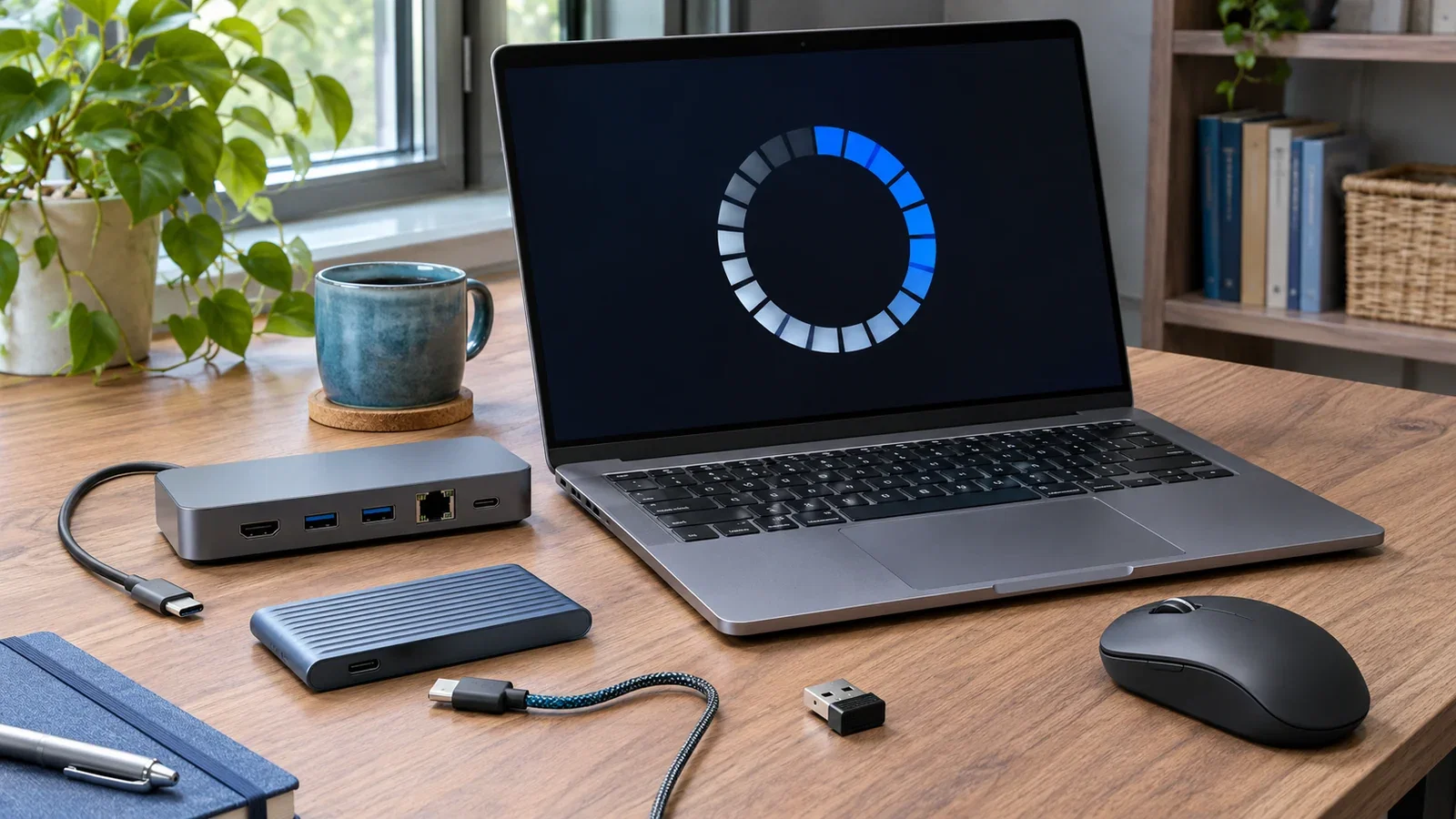
Un’altra causa comune dell’errore 0xC1900101 è la presenza di periferiche USB o altre attrezzature collegate che potrebbero interferire con il processo di aggiornamento. Si consiglia di scollegare tutte le periferiche non essenziali, come stampanti, scanner e dispositivi di archiviazione esterni. Effettuare l’aggiornamento con il computer il più “pulito” possibile potrebbe fare la differenza nel successo dell’installazione.
Dopo aver eseguito queste verifiche, è consigliabile eseguire nuovamente l’aggiornamento. Se il problema persiste, potrebbe essere utile consultare le impostazioni di avvio avanzate di Windows, come l’avvio in modalità provvisoria, per tentare ulteriori diagnosi o risolvere eventuali conflitti software.
Passi Finali e Considerazioni
Se dopo questi tentativi il problema continua a manifestarsi, potrebbe essere necessario esaminare i driver del sistema. Driver obsoleti o difettosi possono spesso inibire l’installazione di aggiornamenti. Controlla la gestione dispositivi e aggiorna, ove possibile, i driver delle periferiche hardware, in particolare quelli della scheda grafica e della scheda madre.
In conclusione, risolvere l’errore 0xC1900101 in Windows 11 richiede un’approccio sistematico: controllare spazio e compatibilità, rimuovere periferiche non essenziali e aggiornare i driver del sistema. Seguendo questi passaggi, gli utenti italiani possono affrontare l’aggiornamento in modo più sicuro e garantire un’esperienza senza intoppi. Non dimenticare che mantenere il sistema operativo aggiornato non solo migliora le performance, ma protegge anche il dispositivo da vulnerabilità di sicurezza.