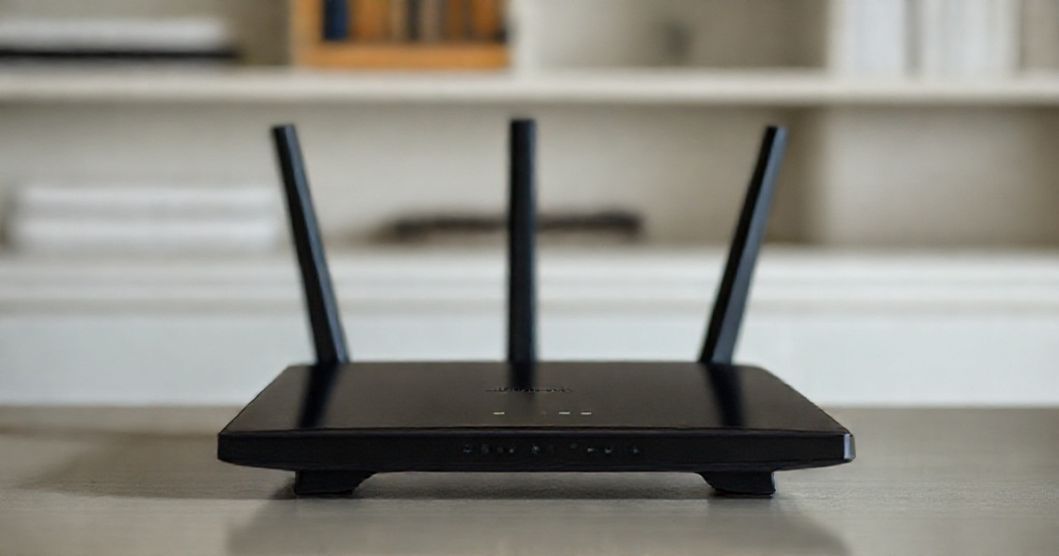
Guida semplice per configurare un router Netgear e aprire le porte di rete.
Indice
Se hai appena comprato un router Netgear e non sai da dove iniziare per configurarlo, sei nel posto giusto. In questa guida ti spiego passo dopo passo come effettuare la prima configurazione, come accedere al pannello di gestione e come aprire le porte del router per giochi online, server o applicazioni particolari. Le istruzioni sono pensate per utenti non esperti, quindi niente paura: basta seguire i passaggi uno per uno.
1. Preparazione: cosa ti serve
Prima di iniziare assicurati di avere:
- Il router Netgear collegato alla corrente
- Cavo di rete (opzionale ma consigliato per la prima configurazione)
- Smartphone o PC connesso alla rete Wi‑Fi del router
- Credenziali di accesso indicate sull’etichetta del router
2. Collegare il router alla linea Internet
Per prima cosa collega il cavo proveniente dal modem o dalla presa Internet alla porta WAN del router Netgear (di solito è colorata in modo diverso).
Se stai sostituendo un router precedente, scollega quello vecchio e collega il nuovo nello stesso identico modo.
3. Accedere al pannello di gestione
Ora puoi accedere all’interfaccia web del router, che è il centro di controllo di tutte le impostazioni.
- Collegati alla rete Wi‑Fi del router, usando nome e password presenti sull’etichetta.
- Apri il browser e digita: http://routerlogin.net oppure 192.168.1.1.
- Inserisci nome utente e password (di solito “admin” e “password”, a meno che tu non li abbia cambiati).
Dopo l’accesso vedrai la dashboard Netgear, che può cambiare leggermente in base al modello, ma i menu principali restano simili.
4. Configurare la connessione Internet
In molti casi il router si configurerà automaticamente. Se però la connessione non funziona:
- Vai su “Internet” o “Advanced Setup”.
- Seleziona “Internet Setup”.
- Imposta il tipo di connessione indicato dal tuo operatore (DHCP, PPPoE, IP statico).
- Inserisci nome utente e password della linea, se richiesto.
Dopo aver salvato, attendi qualche secondo affinché il router stabilisca la connessione.
5. Impostare la rete Wi‑Fi
Per migliorare la sicurezza e rendere più riconoscibile la rete:
- Apri il menu “Wireless Settings”.
- Cambia il nome della rete (SSID).
- Imposta una password sicura, meglio se con almeno 12 caratteri.
- Assicurati che la sicurezza sia su “WPA2” o “WPA3”.
6. Come aprire le porte sul router Netgear
Molte applicazioni richiedono l’apertura di porte specifiche: giochi, server NAS, sistemi di videosorveglianza o software come eMule e BitTorrent.
- Vai su “Advanced” → “Port Forwarding / Port Triggering”.
- Scegli “Port Forwarding”.
- Clicca su “Add Custom Service”.
- Inserisci un nome (es: “Gioco Online”).
- Specificare la porta o l’intervallo di porte richieste.
- Seleziona il dispositivo a cui inoltrare il traffico.
- Salva le modifiche.
Ricorda che per funzionare bene devi assegnare al dispositivo un indirizzo IP fisso nella rete locale.
7. Consigli di sicurezza
Per evitare problemi e proteggere la tua rete:
- Cambia la password di accesso al router.
- Disattiva WPS se non lo usi.
- Aggiorna il firmware dal menu “Administration”.
- Controlla periodicamente i dispositivi connessi.
Conclusione
Configurare un router Netgear è più semplice di quanto sembri: basta accedere al pannello, impostare la connessione e personalizzare Wi‑Fi e sicurezza. Con qualche passaggio aggiuntivo puoi anche aprire le porte di rete per far funzionare al meglio giochi e applicazioni.
Se è la tua prima volta, prendi tutto con calma: una volta imparato il procedimento, sarà un gioco da ragazzi gestire qualsiasi router Netgear.