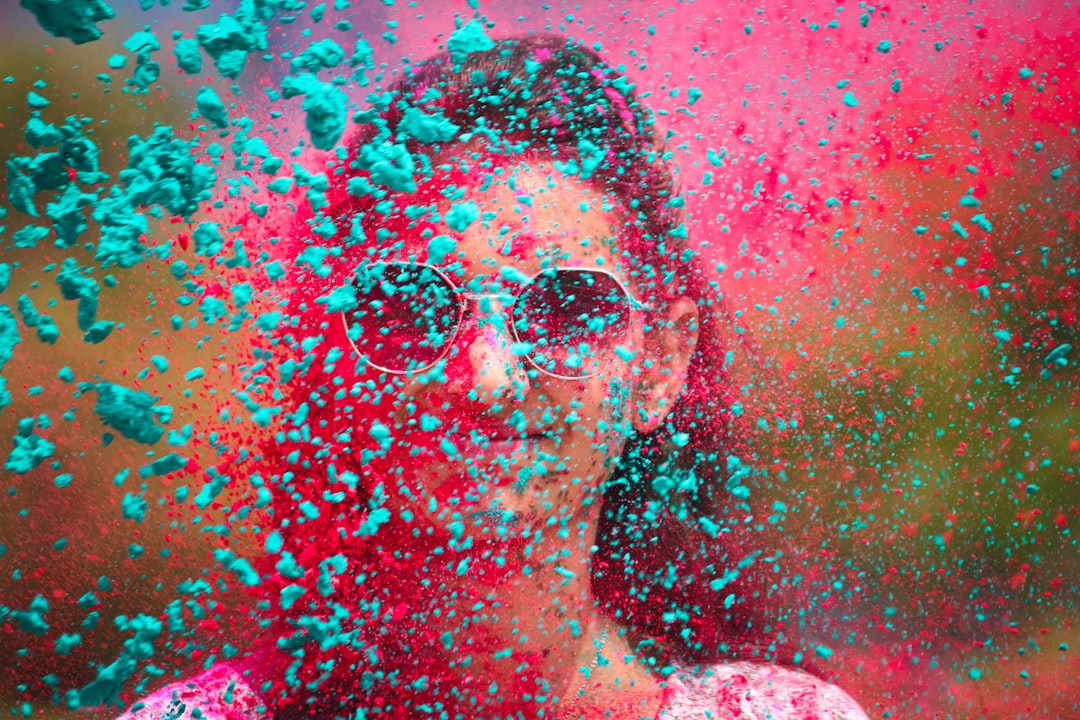
Guida semplice per creare foto in bianco e nero con un solo elemento colorato.
Indice
Hai visto online quelle foto in bianco e nero con un solo elemento colorato e vorresti replicare l’effetto? Niente paura: si chiama “color splash” ed è molto più semplice da ottenere di quanto pensi. Non serve essere grafici professionisti, basta usare le app e i programmi giusti e seguire qualche passaggio chiaro. In questa guida ti spiego come farlo sia da smartphone che da PC, così puoi scegliere lo strumento più comodo per te.
Cosa serve per creare l’effetto color splash
Per realizzare una foto in bianco e nero con un soggetto colorato hai bisogno solo di:
- un’immagine da modificare;
- un’app mobile o un programma per PC che permetta di desaturare selettivamente;
- un po’ di pazienza per rifinire i contorni del soggetto colorato.
Come farlo dallo smartphone (Android e iPhone)
Sul telefono è davvero facilissimo. Esistono app che permettono di applicare l’effetto con pochi tocchi. Eccone alcune consigliate:
-
Snapseed (gratis):
- apri la foto;
- vai su Strumenti e scegli Pennello;
- seleziona Saturazione e imposta il valore su -10;
- “pennella” tutta l’immagine per renderla in bianco e nero;
- cambia la saturazione a +10 e passa sul soggetto che vuoi lasciare colorato.
-
PicsArt:
- importa la foto;
- seleziona Effetti → Colori → Splash;
- scegli l’effetto automatico o ridipingi manualmente l’area colorata.
-
Color Pop Effects:
- l’app crea automaticamente la foto in bianco e nero;
- tu devi solo ripassare il dito sulle zone che vuoi mantenere colorate.
Queste app sono perfette per chi non ha esperienza: l’interfaccia è intuitiva e puoi correggere eventuali errori con la gomma o con lo zoom.
Come farlo dal PC
Se preferisci lavorare da computer, hai più precisione e strumenti avanzati. Ecco alcune soluzioni per Windows, macOS e Linux.
GIMP (gratis e completo)
GIMP è un’ottima alternativa gratuita a Photoshop. Per ottenere il color splash:
- apri la foto e duplica il livello;
- trasforma il livello superiore in bianco e nero;
- usa la gomma su questo livello per far riemergere il colore del livello sottostante;
- rifinisci i bordi usando lo zoom.
Photoshop (a pagamento)
Se hai accesso a Photoshop, il procedimento è simile:
- duplica il livello della foto;
- rendi in bianco e nero il livello superiore;
- aggiungi una maschera di livello;
- pennella in nero sulla maschera per far tornare il colore nelle zone desiderate.
Con Photoshop puoi ottenere risultati molto precisi, soprattutto se il soggetto ha contorni complessi.
Consigli per un effetto migliore
- Scegli un soggetto ben definito e facilmente distinguibile dal resto dello sfondo.
- Evita foto con troppi colori simili tra loro.
- Usa lo zoom per rifinire le parti più delicate, come i bordi.
- Non esagerare: un buon color splash è discreto e mette in evidenza un solo elemento.
Conclusione
Ottenere l’effetto color splash non richiede competenze avanzate: con le app giuste e qualche minuto di pratica puoi dare alle tue foto un look professionale e d’impatto. Sperimenta diversi scatti e strumenti per trovare lo stile che preferisci. In poco tempo diventerà uno degli effetti che userai più spesso!