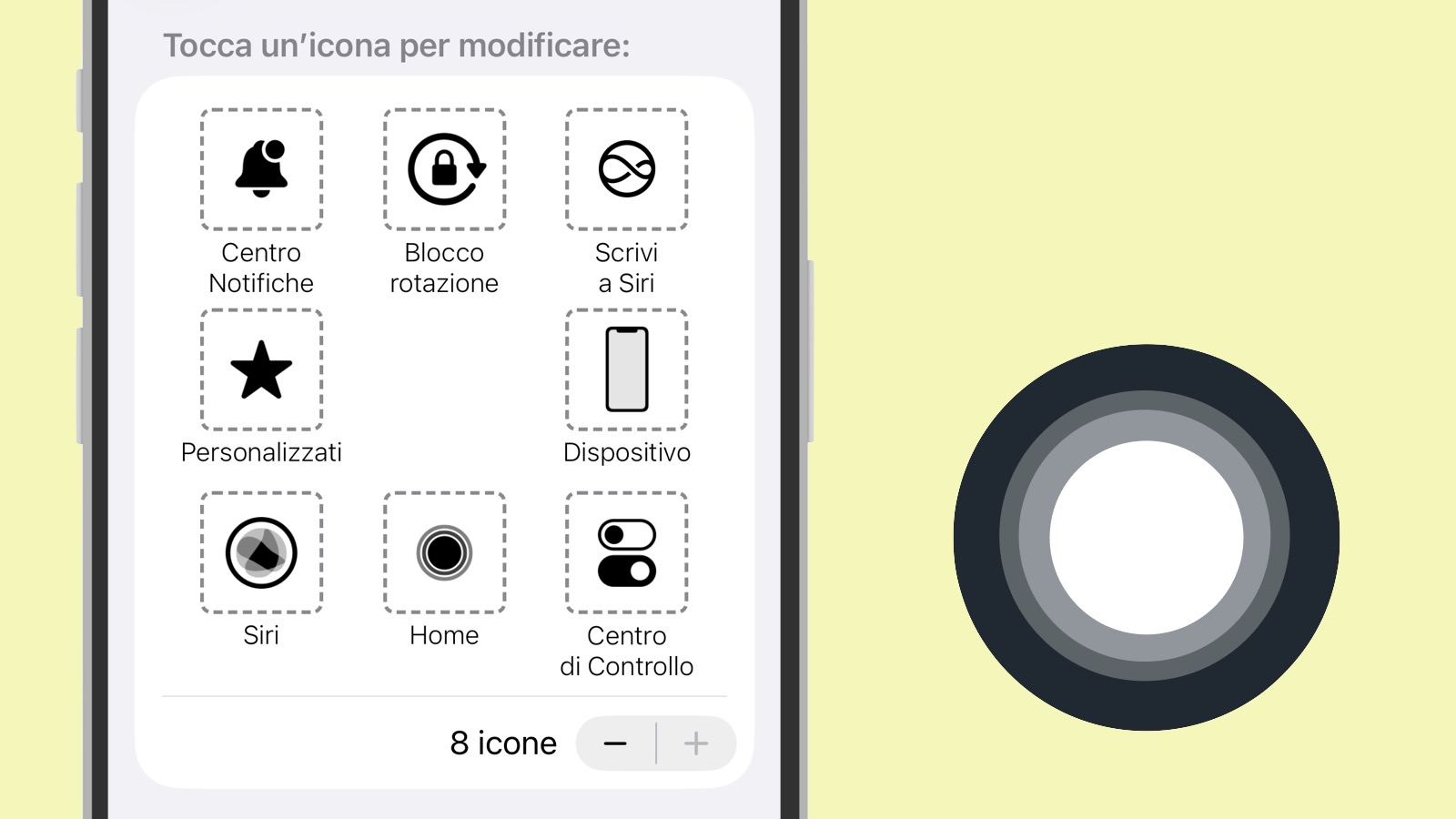
Come attivare e disattivare AssistiveTouch in un attimo: metodo e praticità AssistiveTouch è ben più di una semplice funzione di accessibilità su iPhone e iPad; rappresenta un vero e proprio strumento utile per chiunque desideri semplificare l’interazione con il proprio…
Come attivare e disattivare AssistiveTouch in un attimo: metodo e praticità
AssistiveTouch è ben più di una semplice funzione di accessibilità su iPhone e iPad; rappresenta un vero e proprio strumento utile per chiunque desideri semplificare l’interazione con il proprio dispositivo. Sebbene sia progettato principalmente per supportare gli utenti con disabilità, offre vantaggi anche a chi utilizza il proprio smartphone o tablet in condizioni di particolari limitazioni, come le mani bagnate o affaticate. Con AssistiveTouch, gli utenti possono accedere rapidamente a comandi frequenti – come screenshot, regolazione del volume, e avvio di Siri – senza la necessità di navigare tra i menu complessi.
Tuttavia, quando AssistiveTouch non è necessario, può risultare ingombrante. La buona notizia è che ci sono diverse soluzioni rapide per attivare e disattivare questa funzione senza dover ogni volta entrare nelle impostazioni di accessibilità di iOS. Ecco alcuni metodi pratici per gestirlo.
Attivazione e disattivazione rapida
Utilizzo di Siri
Uno dei metodi più semplici per gestire AssistiveTouch è attraverso i comandi vocali di Siri. Per farlo, basta pronunciare “Attiva AssistiveTouch” o “Disattiva AssistiveTouch”. Questa opzione è molto comoda, specialmente quando si ha le mani occupate o si è in situazioni dove si desidera mantenere la discrezione. Tuttavia, se ci si trova in un ambiente dove è più appropriato fare silenzio, esistono alternative.
Creare collegamenti nella Home
Un’opzione pratica per chi preferisce un’interazione diretta è quella di creare un collegamento ad AssistiveTouch direttamente sulla schermata Home. Procedere è semplice:
- Aprire l’app Comandi Rapidi;
- Passare alla sezione Libreria;
- Selezionare il tasto per creare un nuovo comando;
- Cercare “Imposta AssistiveTouch” tra le azioni disponibili e aggiungerlo;
- Personalizzare l’icona e aggiungerla alla Home.
In questo modo, avrete un’icona che vi permetterà di attivare o disattivare AssistiveTouch con un semplice tocco.
Scelte alternative
Centro di Controllo
Se non desiderate ingombrare la Home con ulteriori icone, un’altra opzione è quella di integrare AssistiveTouch nel Centro di Controllo. Per farlo, è sufficiente:
- Strisciare verso il basso dal lato superiore destro per aprire il Centro di Controllo;
- Aggiungere AssistiveTouch come controllo seguendo la procedura nelle impostazioni.
In questo modo, basta un tocco per far apparire il menu di AssistiveTouch, consentendo una gestione più snella delle varie funzioni.
Tocco posteriore e tasto Azione
Un’altra caratteristica interessante è il Tocco Posteriore, che consente di attivare AssistiveTouch bussando sul retro dell’iPhone. Dopo aver attivato questa funzione nelle impostazioni di accessibilità, è possibile scegliere un doppio o triplo tocco per il comando. Inoltre, se disponete di un iPhone 15 Pro o successivo, potete anche configurare il tasto Azione per attivare o disattivare AssistiveTouch rapidamente.
Conclusioni pratiche
AssistiveTouch è uno strumento versatile che può semplificare la vostra esperienza con i dispositivi Apple, specialmente in situazioni particolari. La possibilità di attivarlo o disattivarlo rapidamente è fondamentale per massimizzare la fruibilità del dispositivo. In Italia, dove l’uso dei dispositivi mobili è in continua crescita, queste funzionalità di personalizzazione possono rivelarsi decisive sia per utenti professionisti che per chi li utilizza nel quotidiano. Dunque, non esitate a sperimentare i diversi metodi di gestione di AssistiveTouch per migliorare la vostra esperienza d’uso.