Introduzione Collegare il proprio smartphone a Windows 11 può migliorare notevolmente la nostra produttività, consentendo di gestire attività avviate sul telefono direttamente dal computer. In questo articolo vedremo come configurare questa funzione senza complicazioni, per evitare avvisi non necessari e…
Indice
Introduzione
Collegare il proprio smartphone a Windows 11 può migliorare notevolmente la nostra produttività, consentendo di gestire attività avviate sul telefono direttamente dal computer. In questo articolo vedremo come configurare questa funzione senza complicazioni, per evitare avvisi non necessari e problemi di batteria.
Come configurare il collegamento tra telefono e PC
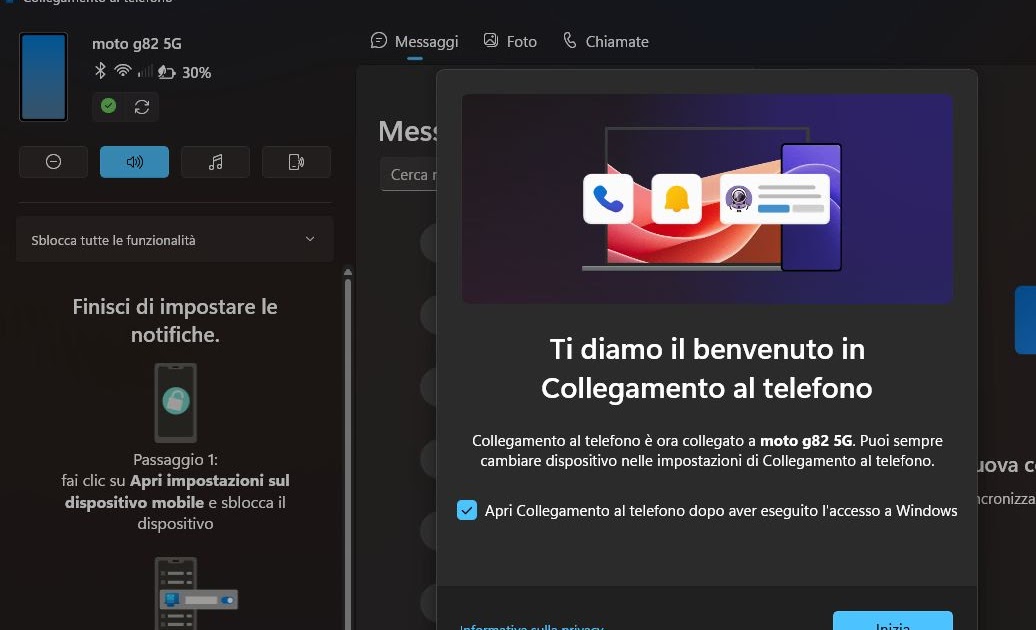
Per iniziare la sincronizzazione su Windows 11, hai due opzioni. La prima consiste nel navigare in Impostazioni, poi in Bluetooth e dispositivi e selezionare Collegamento al telefono per aggiungere un nuovo dispositivo. Tuttavia, il metodo più rapido è utilizzare l’app specifica.
Per farlo, apri il menu Start e cerca Collegamento al telefono. Se l’app non è già installata, puoi scaricarla gratuitamente dal Microsoft Store.
Dopo aver avviato l’app sul PC, segui le istruzioni per associare il tuo dispositivo mobile. Puoi optare per ricevere un link via SMS o installare l’app Collegamento a Windows sul tuo smartphone Android (versione 7.0 o superiore) per una configurazione più rapida. Dopo l’installazione, accedi con lo stesso account Microsoft utilizzato sul computer e concedi le autorizzazioni richieste, in particolare per SMS, Telefono e Contatti.
Le funzionalità principali
La integrazione tra smartphone e PC consente di:
- Leggere e inviare SMS dal computer.
- Visualizzare la galleria fotografica dello smartphone.
- Effettuare e ricevere chiamate attraverso il PC.
- Gestire le notifiche direttamente dal computer.
Inoltre, abilitando l’opzione Condividi su Android, puoi inviare contenuti dal tuo telefono al PC in modo immediato, facilitando il trasferimento di file senza bisogno di servizi cloud o email.
Se usi il browser Microsoft Edge, puoi condividere link o continuare la navigazione dal tuo smartphone al computer, rendendo l’esperienza ancora più fluida.
Risolvere i problemi di collegamento
Se il collegamento non funziona correttamente, la prima cosa da controllare è se il tuo sistema operativo è aggiornato e se stai utilizzando lo stesso account Microsoft su entrambi i dispositivi. Effettua quest’operazione dall’app del PC per semplificare il processo e ricevere eventuali notifiche necessarie direttamente sul tuo smartphone.
Nel caso non si riuscisse a stabilire una connessione, verifica le impostazioni di condivisione. Vai su Impostazioni > Sistema > Esperienze condivise e assicurati che Condividi tra dispositivi sia attivato.
Gestire i problemi di sincronizzazione
Un problema comune con l’app è la sua gestione dei processi in background, che può causare ritardi nella sincronizzazione. Ecco come rendere il funzionamento più stabile:
- Vai su Impostazioni di Windows e seleziona App.
- Scegli App installate e trova l’app nel elenco.
- Clicca sui tre puntini e seleziona Opzioni avanzate.
- Imposta le autorizzazioni per le attività in background su Sempre.
Questa modifica aiuterà a mantenere una connessione attiva e senza interruzioni durante il tuo lavoro.
Filtrare le notifiche
Ricevere troppe notifiche può essere controproducente. Per mantenere un ambiente di lavoro pulito, apri le impostazioni dell’app sul PC, clicca sull’icona a forma di ingranaggio e disattiva gli avvisi per le app non necessarie. Inoltre, se le notifiche causano troppi disturbi, considera di usare le app web per i tuoi servizi di messaggistica, limitando l’integrazione con il sistema operativo solo alle chiamate.
Collegare l’iPhone a Windows
L’integrazione per iOS è più limitata rispetto ad Android. Se desideri una gestione completa del tuo iPhone, installa iTunes dal Microsoft Store. Durante il primo avvio dovrai utilizzare un cavo USB per riconoscere il dispositivo. Dopo la prima sincronizzazione, puoi abilitare l’opzione per gestire l’iPhone tramite Wi-Fi, anche se alcune funzionalità di mirroring potrebbero non essere disponibili.
Alternative per una maggiore flessibilità
Esistono anche applicazioni di terze parti come KDE Connect, che offrono opzioni di integrazione senza necessità di creare account e consentono un trasferimento dati più stabile. Questa app permette anche funzioni come la condivisione bidirezionale degli appunti, rendendo l’integrazione tra PC e smartphone ancora più efficiente.
Conclusione
Collegare il tuo smartphone a Windows 11 può semplificare molte attività, ma richiede alcune configurazioni per funzionare al meglio. Ricorda di gestire attentamente le notifiche per mantenere la tua produttività. Se hai bisogno di opzioni alternative, esplora anche le app di terze parti che offrono soluzioni diverse ma efficaci per le tue esigenze quotidiane.