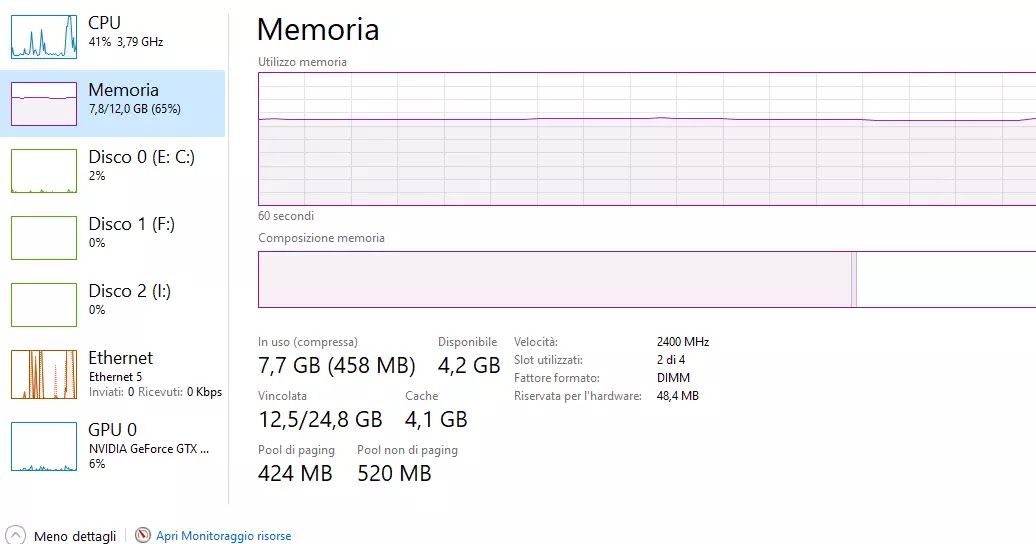
Hai dubbi sulla memoria RAM del tuo computer? È fondamentale distinguere tra la RAM totale e quella disponibile per capire se è opportuno potenziare l’hardware. In questa guida ti mostrerò come valutare la situazione della tua RAM e determinare il…
Indice
Hai dubbi sulla memoria RAM del tuo computer? È fondamentale distinguere tra la RAM totale e quella disponibile per capire se è opportuno potenziare l’hardware. In questa guida ti mostrerò come valutare la situazione della tua RAM e determinare il giusto upgrade.
Cos’è la RAM e perché è importante
La RAM (Random Access Memory) è una tipologia di memoria utilizzata dal computer per gestire le operazioni in corso. Serve a memorizzare temporaneamente i dati delle applicazioni aperte, permettendo al processore di accedervi rapidamente. Tuttavia, quando si spegne il computer, tutte le informazioni presenti nella RAM vengono cancellate.
Disporre di una quantità adeguata di RAM è essenziale per evitare rallentamenti. Se la memoria è scarsa, il sistema operativo deve spostare dati in continuazione, causando effetti indesiderati sulle prestazioni.
RAM Totale vs RAM Disponibile: Cosa Significa?
La RAM totale è la quantità fisica di memoria installata nella tua macchina. Ad esempio, se il tuo computer ha 16GB di RAM, quella è la massima capacità. Tieni presente che non tutta questa memoria è disponibile per le applicazioni; una parte è riservata per il funzionamento dell’hardware, come la scheda video.
La RAM disponibile, invece, rappresenta la quantità di memoria che il sistema può immediatamente utilizzare per nuovi processi. Non si tratta della “memoria libera”, ma di ciò che può essere allocato senza ulteriori operazioni di gestione. Windows gestisce questa memoria in modo efficiente, conservando i dati delle applicazioni più frequentemente utilizzate in RAM per un accesso rapido.
Analizzare la Memoria per Scoprire Problemi Nascosti
Se hai notato rallentamenti, potresti voler approfondire la questione. La gestione delle attività fornisce solo una visione superficiale. Strumenti avanzati come RAMMap ti permettono di visualizzare l’utilizzo specifico di ogni byte di memoria. Questo può rivelare che la RAM è occupata da processi inefficaci o driver obsoleti.
Quando Potenziare la RAM è Necessario
Ci sono segnali chiari che indicano la necessità di un upgrade:
- Le schede del browser si ricaricano frequentemente.
- File di grandi dimensioni bloccano momentaneamente il sistema.
- I tuoi software di grafica o editing si chiudono con errori di allocazione memoria.
Come Scegliere il Giusto Upgrade di RAM
Aggiungere memoria RAM richiede attenzione. I portatili usano moduli SODIMM, mentre i desktop utilizzano moduli DIMM. Verifica sempre la generazione della RAM: i moduli DDR4 e DDR5 non sono compatibili, quindi assicurati di scegliere quello giusto.
Prima di acquistare, può essere utile usare strumenti come Crucial System Scanner. Questo software ti dirà esattamente quali moduli hai e quale sia il limite massimo supportato dal tuo sistema.
Domande Comuni e Suggerimenti Utili
Ecco alcune situazioni comuni che potresti incontrare:
- Mischiare moduli di marche diverse è possibile ma può creare problemi, poiché il sistema potrebbe utilizzare la velocità del modulo più lento.
- La frequenza in MHz influisce sulla velocità di trasferimento. Assicurati di abilitare i profili XMP nel BIOS per sfruttare appieno le potenzialità dei moduli più veloci.
- Capacità raccomandata: 8GB è il minimo per uso quotidiano, 16GB per un’esperienza più fluida e 32GB per attività come rendering video o utilizzo di macchine virtuali.
Conclusione e Consiglio Finale
Prima di investire in nuovi moduli di RAM, è importante analizzare il sistema per identificare il vero collo di bottiglia. A volte, un semplice miglioramento come un SSD più veloce può avere un impatto maggiore della sola aggiunta di RAM. Prenditi il tempo necessario per fare un’analisi accurata e considera anche di rimuovere software non necessari che potrebbero occupare preziose risorse.