Aggiungere il Pulsante Riavvia su iPhone e iPad: Una Guida Facile Se hai mai sperimentato un problema tecnico con il tuo iPhone o iPad, saprai bene che un semplice riavvio può risolvere la maggior parte delle difficoltà. E se ti…
Aggiungere il Pulsante Riavvia su iPhone e iPad: Una Guida Facile
Se hai mai sperimentato un problema tecnico con il tuo iPhone o iPad, saprai bene che un semplice riavvio può risolvere la maggior parte delle difficoltà. E se ti dicessimo che puoi rendere questa operazione ancora più veloce, aggiungendo un pulsante “Riavvia” direttamente sulla home del tuo dispositivo? In questo articolo, ti guideremo passo dopo passo per creare un comando che ti permetterà di riavviare il tuo dispositivo con un semplice tocco.
Creare il Pulsante “Riavvia”
La procedura per implementare questa scorciatoia è semplice e veloce. Ecco come fare:
- Apri l’App Comandi Rapidi: Inizia avviando l’app dedicata presente sul tuo dispositivo.
- Accedi alla Libreria: Nella parte inferiore dello schermo, clicca su “Libreria”.
- Crea Nuova Scorciatoia: Tocca l’icona “+” in alto a destra per aggiungere una nuova azione.
- Trova l’Azione “Spegni”: Nella barra di ricerca, digita “Spegni” e seleziona l’azione che appare.
- Richiedi il Riavvio: Clicca sulla parola “Spegni” evidenziata in blu e cambiala in “Riavvia”.
Contrariamente a quanto potresti pensare, non è necessaria nessuna competenza tecnica per completare questa operazione. Una volta eseguiti questi passaggi, avrai un pulsante personalizzato che ti permetterà di riavviare il dispositivo con un solo tocco.
Personalizzare il Pulsante
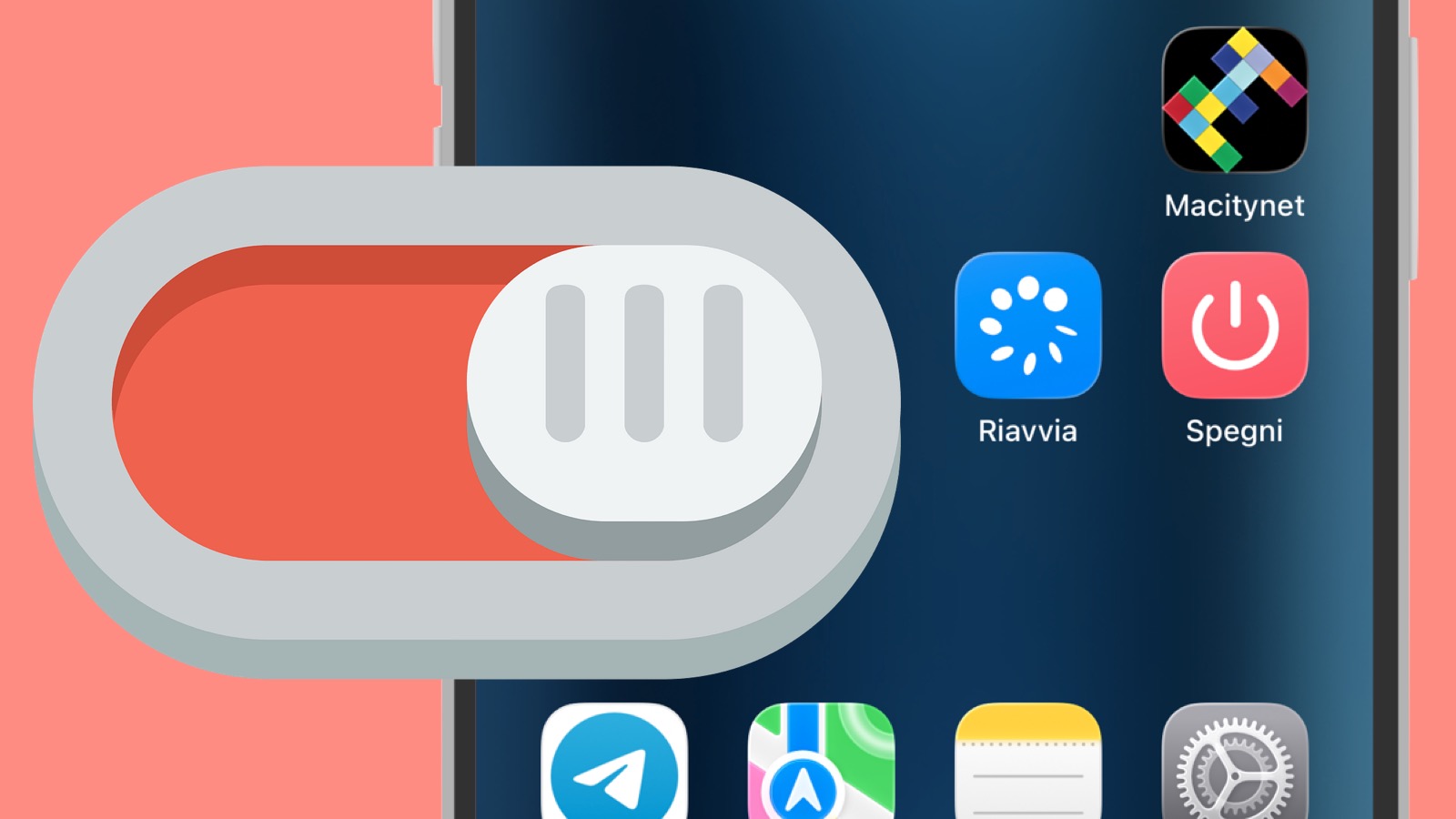
Dopo aver creato il pulsante “Riavvia”, puoi renderlo ancora più tuo. Cliccando sul nome del comando, che di default sarà “Spegni 1”, potrai rinominarlo semplicemente in “Riavvia”. Per distinguerlo facilmente, puoi anche scegliere una nuova icona e un colore rappresentativo. Ti suggeriamo di cercare immagini come il simbolo di un ciclo di caricamento, facilmente reperibile tramite la funzione di ricerca delle icone.
Per completare la personalizzazione, accedi di nuovo al menu per selezionare l’opzione “Aggiungi alla schermata Home”. Una volta fatto, il nuovo pulsante apparirà come un’app sulla tua schermata principale, pronto per l’uso.
Cosa Aspettarsi
Dopo aver aggiunto il pulsante, potrai riavviare il tuo dispositivo in un batter d’occhio, evitando le combinazioni di tasti complessi. È bene evidenziare che, prima di procedere al riavvio, il sistema chiederà conferma, riducendo il rischio di attivazione accidentale. Questo è un ulteriore vantaggio che garantisce un uso più consapevole del tuo dispositivo.
Inoltre, se hai bisogno di un pulsante per spegnere rapidamente il tuo dispositivo, puoi seguire la stessa procedura, semplicemente saltando il passaggio di impostazione per il riavvio.
Conclusioni Pratiche
Avere a disposizione un pulsante “Riavvia” e/o “Spegni” sulla home del tuo iPhone o iPad non solo semplifica la gestione del tuo dispositivo, ma ti offre anche un modo pratico per affrontare problemi tecnici quotidiani. In un contesto italiano, dove i dispositivi Apple sono molto diffusi, questa piccola modifica può risultare particolarmente utile per molti utenti, rendendo l’esperienza tecnologica più fluida e meno frustrante.
Prova a seguire questi passaggi e scopri quanto può essere semplice gestire il tuo dispositivo iOS!