Spostare file come video e documenti dal computer allo smartphone, o viceversa, senza l'uso di cavi o servizi cloud è un'esigenza comune. Utilizzare la rete domestica per questi trasferimenti rappresenta la soluzione più veloce ed efficace. Vantaggi della rete LAN…
Indice
Spostare file come video e documenti dal computer allo smartphone, o viceversa, senza l’uso di cavi o servizi cloud è un’esigenza comune. Utilizzare la rete domestica per questi trasferimenti rappresenta la soluzione più veloce ed efficace.
Vantaggi della rete LAN per la condivisione di file
La condivisione di file tramite rete LAN permette di sfruttare al meglio la connessione Wi-Fi o Ethernet di casa o dell’ufficio. Questo metodo non solo è molto più veloce rispetto alle alternative come USB o Bluetooth, ma garantisce anche la privacy dei dati, poiché non passano attraverso server esterni. Inoltre, non ci sono costi associati né limiti di spazio, a differenza dei servizi di archiviazione online.
È importante notare che, purtroppo, Android non ha un sistema integrato per gestire facilmente la condivisione di file come i PC. Tuttavia, ci sono applicazioni che possono risolvere questo problema in modo intuitivo e senza complicazioni.
Accedere alle cartelle condivise dal PC
Per iniziare a trasferire file dal PC ad Android, assicurati che sul computer ci sia una cartella condivisa. Ecco come configurarla su Windows:
- Clicca con il tasto destro sulla cartella e seleziona “Proprietà”.
- Nella scheda “Condivisione”, scegli l’opzione per condividerla con “Tutti” o con utenti specifici.
- Verifica che sia lo smartphone che il PC siano connessi alla stessa rete Wi-Fi.
Per accedere a questa cartella da Android, utilizza un’app come Solid Explorer, ideale per la sua facilità d’uso. Segui questi passaggi:
- Apri l’app e tocchi il “+” nell’angolo inferiore destro.
- Scegli “Nuova connessione remota”, quindi “LAN/SMB”.
- Attendi che l’app rilevi i dispositivi nella rete o inserisci manualmente l’IP del PC.
- Inserisci le credenziali, se necessarie, oppure seleziona “Ospite” per un accesso rapido.
Dopo aver stabilito la connessione, potrai navigare tra le cartelle condivise ed eseguire operazioni come copiare o modificare file.
Utilizzare Quick Share per trasferimenti veloci
Se non desideri utilizzare il protocollo SMB, puoi optare per Quick Share, particolarmente utile nella gestione di trasferimenti rapidi senza complicazioni. Attivando sia Bluetooth che Wi-Fi, basta selezionare il file desiderato e scegliere il dispositivo ricevente. Questa opzione è ideale per invii occasionali ma non consente l’accesso a cartelle condivise in modo continuativo.
Importante notare è che Quick Share è disponibile anche su Windows per chi desidera una soluzione integrata e facile da usare.
LocalSend per ambienti misti
Quando si utilizzano più dispositivi, come iPhone, Android o computer Windows/Mac, LocalSend può rivelarsi estremamente utile. Questo software è gratuito e consente di inviare file senza bisogno di registrazioni. È sufficiente aprire l’app e selezionare i dispositivi visibili in rete, trasmettendo messaggi o file in modo sicuro tramite protocollo HTTPS crittografato.
Accesso a film e documenti dal computer tramite smartphone
Se desideri visualizzare contenuti dal computer sul tuo smartphone, puoi farlo con il protocollo SMB. Ecco come procedere:
- Configura la cartella condivisa sul PC abilitando la lettura per il tuo account.
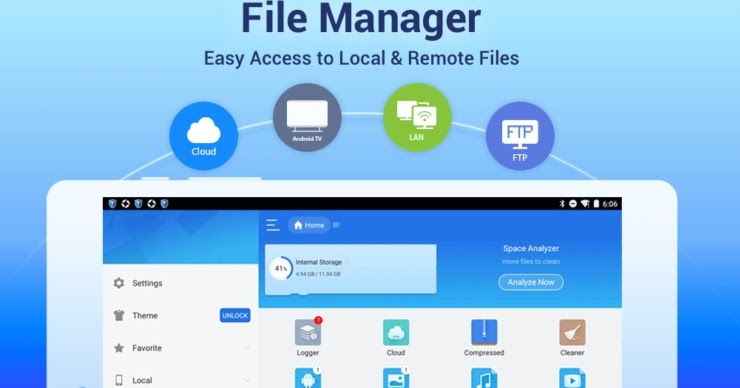
- Apri Cx File Explorer sul telefono e vai su “Rete”.
- Seleziona “Nuovo” e poi “Remoto” per trovare il computer.
- Inserisci le credenziali per accedere ai file in streaming.
Questa soluzione ti consente di accedere ai file senza doverli copiare sul tuo dispositivo, rendendo l’esperienza più fluida e immediata.
Soluzioni per problemi comuni
- Rete impostata su pubblica: Controlla le impostazioni di rete del tuo PC; se è impostata come pubblica, il firewall potrebbe bloccare la connessione.
- Isolamento AP attivo: Alcuni router hanno questa impostazione attiva di default, impedendo ai dispositivi di comunicare tra loro. Disattivala nel pannello di controllo del router.
- Banda Wi-Fi a 5 GHz: Per trasferimenti più veloci, assicurati di essere collegato a una rete a 5 GHz, in quanto la 2.4 GHz è generalmente più lenta.
In conclusione, abbandonare l’uso di cavi USB per i trasferimenti di file è un grande passo per semplificare la gestione dei dati. Utilizzando le applicazioni giuste e sfruttando la rete LAN, puoi ottenere risultati rapidi e sicuri. Prova a configurare una cartella condivisa e scopri quanto sia semplice trasferire file senza tutte le complicazioni tradizionali.