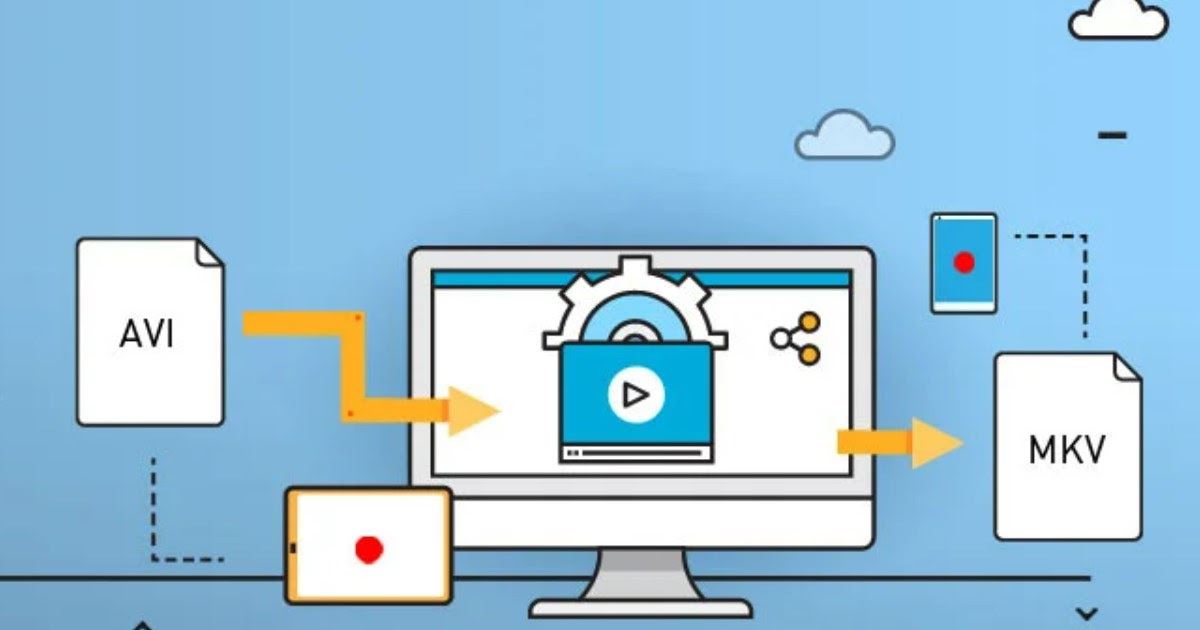
Hai mai trovato frustrante cercare di caricare un video sul web e scoprire che il formato o la dimensione non sono accettabili? Grazie a diversi software gratuiti, puoi facilmente convertire video in vari formati senza il rischio di fastidiose filigrane.…
Indice
- Perché scegliere software locale?
- Programmi consigliati per la conversione
- 1. HandBrake: il re della conversione
- 2. Shutter Encoder: per modifiche precise
- 3. XMedia Recode: conversione veloce
- 4. VLC Media Player: il jolly della situazione
- Quando non puoi installare software
- Soluzione ai problemi comuni
- Conclusione
Hai mai trovato frustrante cercare di caricare un video sul web e scoprire che il formato o la dimensione non sono accettabili? Grazie a diversi software gratuiti, puoi facilmente convertire video in vari formati senza il rischio di fastidiose filigrane. In questo articolo ti guiderò attraverso i passaggi necessari per ottenere risultati soddisfacenti direttamente dal tuo computer.
Perché scegliere software locale?
Affidarsi a servizi online per convertire video porta spesso a delusioni. Il caricamento di file pesanti può essere un processo lungo, e molti di questi servizi applicano restrizioni nascoste o aggiungono filigrane ai tuoi video. Utilizzare programmi installati sul tuo computer non solo accelera il processo, ma ti offre anche un maggiore controllo sui tuoi file e, soprattutto, garantisce la privacy delle tue registrazioni.
Programmi consigliati per la conversione
1. HandBrake: il re della conversione
HandBrake è una delle soluzioni più popolari per convertire file video. È un software open source che supporta numerosi formati. Ecco come utilizzarlo:
- Scarica e installa HandBrake dal sito ufficiale.
- Apri il programma e trascina il tuo video nella finestra principale.
- Seleziona un profilo adatto nel pannello laterale. Ti consiglio di usare l’opzione Fast 1080p30.
- Imposta la qualità video su un valore RF di 22 per bilanciare qualità e dimensione del file.
- Attiva l’opzione Web Optimized per un caricamento più veloce online.
- Clicca su Start Encode per avviare la conversione.
2. Shutter Encoder: per modifiche precise
Se hai bisogno di tagliare video lunghi senza compromettere la qualità, Shutter Encoder è perfetto. Ecco come funziona:
- Scarica Shutter Encoder e aprilo.
- Carica il video nel programma.
- Utilizza la funzione di taglio rapido per selezionare la parte che vuoi conservare.
- Scegli il formato di output e avvia la conversione.
3. XMedia Recode: conversione veloce
XMedia Recode è utile se desideri modificare solo il contenitore del tuo video senza perdere qualità. Per utilizzarlo:
- Installa XMedia Recode e carica il tuo video.
- Seleziona il formato desiderato nella lista di opzioni.
- Attiva il Copy Mode per una conversione immediata.
- Clicca su Convert per finalizzare il processo.
4. VLC Media Player: il jolly della situazione
Se hai già VLC installato, puoi sfruttarlo anche per convertire video. Ecco come fare:
- Apri VLC e vai su Media > Converti e Salva.
- Carica il file e seleziona Converti.
- Scegli il formato di output e salva il file.
Quando non puoi installare software
Se ti trovi su un computer bloccato, come quelli aziendali, puoi considerare l’uso di strumenti online. Un’opzione valida è CloudConvert. Senza filigrane e con un limite chiaro di operazioni gratuite al giorno, è particolarmente utile per chi lavora con documenti multimediali senza avere software specifici a disposizione.
Soluzione ai problemi comuni
Durante la conversione potrebbero sorgere alcuni problemi:
- Non basta rinominare un file per cambiare il formato. Devi utilizzare un software di conversione per modificare effettivamente il contenitore.
- Attivare l’accelerazione hardware nei programmi di conversione può velocizzare i processi, soprattutto se il tuo computer ha una scheda grafica dedicata.
- Per inviare video pesanti, prova a ridurre la risoluzione e il bitrate per ottenere file più leggeri.
Conclusione
Convertire video in vari formati è oggi alla portata di tutti grazie a software gratuiti e facili da usare. Non lasciarti ingannare da servizi online con filigrane: con le giuste applicazioni puoi avere risultati professionali direttamente dal tuo computer. Scegli il programma che fa per te e inizia a gestire i tuoi video in modo semplice ed efficace.