Se hai notato che il tuo computer ha meno spazio disponibile del previsto, potresti avere un problema nascosto: i browser Chrome e Edge stanno scaricando modelli di intelligenza artificiale (IA) sul tuo sistema, occupando diversi gigabyte di memoria. In questa…
Indice
Se hai notato che il tuo computer ha meno spazio disponibile del previsto, potresti avere un problema nascosto: i browser Chrome e Edge stanno scaricando modelli di intelligenza artificiale (IA) sul tuo sistema, occupando diversi gigabyte di memoria. In questa guida, ti mostrerò come disattivare l’IA e recuperare quel prezioso spazio.

Spesso, controllando lo spazio disponibile sul disco del tuo PC, ci si accorge che mancano diversi gigabyte, e non si sa il perché. Questo problema non è causato da un aggiornamento di Windows o da una vecchia cache, ma da file, chiamati weights.bin, che occupano circa 4GB. Chrome e Edge scaricano autonomamente questi file per supportare modelli di IA, ad esempio Gemini Nano, di cui non sempre si è a conoscenza.
Questo approccio mira a garantire la privacy degli utenti, elaborando i dati localmente. Tuttavia, senza il consenso esplicito da parte dell’utente, ciò significa solo un consumo eccessivo di memoria e larghezza di banda. Per chi ha dischi a stato solido limitati, la situazione può diventare insostenibile.
Primo Passo: Disattivare l’IA nelle Impostazioni
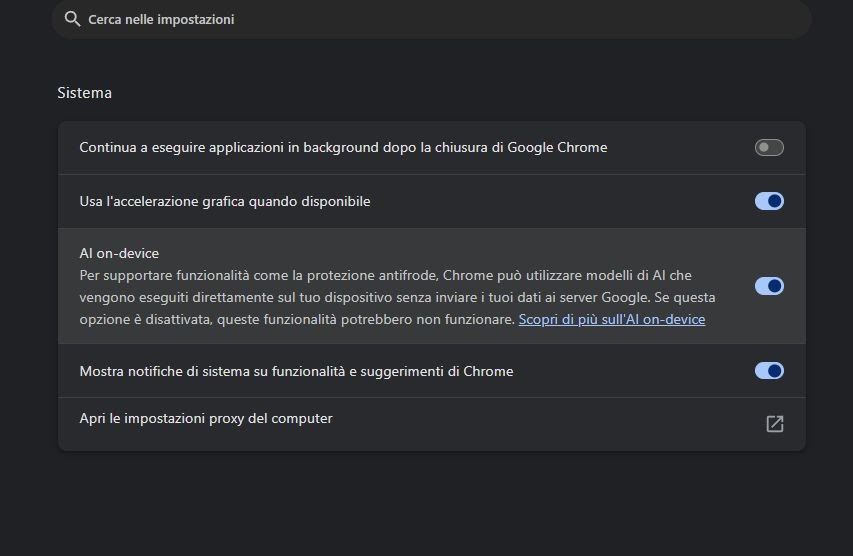
Come prima cosa, è necessario spegnere l’IA dal browser. Questo passaggio interrompe l’uso delle funzioni intelligenti, anche se non garantisce subito la rimozione dei file dal disco.
- Apri le impostazioni di Chrome.
- Clicca sulla sezione Sistema.
- Trova l’opzione AI on device e impostala su Disattivato.
Questo è fondamentale per impedire che il browser tenti di richiamare l’IA durante il processo di eliminazione, ma da solo non basta a recuperare i gigabyte di spazio.
Attenzione alla Cancellazione Manuale
Molti utenti provano a risolvere il problema accedendo alla cartella OptGuideOnDeviceModel e cancellando manualmente il file weights.bin. Anche se sembra funzionare nel breve termine, in realtà l’intercettazione è solo temporanea.
Appena si riapre il browser, questo rileva l’assenza dei file e riprende automaticamente il download, creando un ciclo infinito tra cancellazione e recupero. Serve un comando che disabiliti definitivamente il download di questi pacchetti.
Soluzione Rapida Tramite Flags di Chrome
Un metodo semplice per disabilitare l’IA senza intaccare i file di sistema è quello di utilizzare le impostazioni sperimentali del browser. Sebbene siano efficaci, tieni presente che potrebbero essere ripristinate con i futuri aggiornamenti di Chrome.
- Apri il browser e inserisci chrome://flags nella barra degli indirizzi.
- Cerca l’opzione Optimization Guide On Device Model e impostala su Disabled.
- Cerca inoltre Prompt API for Gemini Nano e impostala su Disabled.
- Clicca su Rilancia per riavviare il browser.
Blocco Definitivo Tramite Registro di Sistema
Per assicurarti che l’IA non venga reinstallata dopo un aggiornamento, puoi ricorrere alle impostazioni di registro di Windows. Queste impostazioni hanno la precedenza sulle configurazioni del browser, e sono utili per mantenere il tuo disco rigido libero da file indesiderati.
La chiave di registro da modificare è GenAILocalFoundationalModelSettings. Di seguito, ecco la procedura per Chrome ed Edge.
Istruzioni per Google Chrome
- Premere Windows + R, digitare regedit e premere Invio.
- Segui il percorso HKEY_LOCAL_MACHINE\SOFTWARE\Policies.
- Creare una nuova chiave chiamata Google (tasto destro su Policies > Nuovo > Chiave).
- All’interno di Google, creare un’altra chiave chiamata Chrome.
- All’interno di Chrome, fai clic destro nello spazio vuoto, scegli Nuovo e poi Valore DWORD (32 bit).
- Nominalo come GenAILocalFoundationalModelSettings.
- Fai doppio clic sul valore creato e imposta il numero 1.
Istruzioni per Microsoft Edge
Per Edge, la procedura è simile. Segui lo stesso percorso in Policies, ma crea la chiave Microsoft e la sottocartella Edge. Anche qui, devi creare il valore DWORD GenAILocalFoundationalModelSettings e impostarlo a 1. Un riavvio del computer applicherà le modifiche, impedendo il ripristino dei file IA.
Gestione su Mac e Alternative Open Source
Se utilizzi macOS, puoi eseguire la stessa operazione dal Terminale con il comando defaults write com.google.Chrome GenAILocalFoundationalModelSettings -int 1. Questo evita che Chrome occupi spazio sui costosi dischi dei MacBook.
In alternativa, se non ti senti a tuo agio nel modificare manualmente il registro, puoi esplorare Just The Browser. Questo progetto su GitHub fornisce script per ottimizzare i browser per la privacy, evitando il download di componenti superflui.
Considerazioni Finali
- Controllo dello Spazio: Per vedere se l’IA è attiva, digita chrome://on-device-internals nella barra degli indirizzi. Verifica sotto Foundational Model se lo stato indica se l’IA è presente.
- Prestazioni: Disattivare l’IA può migliorare la velocità di computer più vecchi, dato che usa GPU e RAM durante l’operatività.
- Consumo di Larghezza di Banda: Se la tua connessione internet presenta cali repentini, potrebbe essere dovuto al download silenzioso dei file IA.
- Funzionalità Disabilitate: Disattivando queste opzioni, non perderai la capacità di navigare, ma alcune funzionalità come i riassunti possono non funzionare più.
Ritengo sia frustrante che software decidano autonomamente quale spazio occupare sul nostro computer. L’IA può essere un’ottima risorsa, ma non dovrebbe essere un’imposizione. La mia raccomandazione è quella di utilizzare il metodo del registro: una volta eseguito, ti dimenticherai di questo problema e riavrai il controllo del tuo spazio di archiviazione.