Quando si desidera esplorare nuove strade software, come provare Android su PC o una distribuzione Linux, è fondamentale sapere come trasferire un file ISO su una chiavetta USB senza incorrere in errori di avvio. Investire tempo nella creazione di una…
Indice
Quando si desidera esplorare nuove strade software, come provare Android su PC o una distribuzione Linux, è fondamentale sapere come trasferire un file ISO su una chiavetta USB senza incorrere in errori di avvio.

Investire tempo nella creazione di una chiavetta di avvio può trasformarsi in una seccatura se al successivo riavvio il computer non riconosce il dispositivo, mostrando messaggi problematici come No bootable device found. Per evitarlo, esamineremo i migliori strumenti attualmente disponibili per scrivere file ISO senza rischi di corruzione.
Preparare una chiavetta USB per Windows senza errori
Se intendiamo installare Windows, è necessario prestare attenzione allo schema di partizione. L’utilizzo degli strumenti di formattazione predefiniti non basta, poiché non forniscono le istruzioni di avvio necessarie.
Un’opzione di riferimento è Rufus. Questo programma, leggero e portabile, è l’ideale per scrivere immagini di sistema. Oltre alla sua velocità, consente di bypassare restrizioni come il controllo TPM 2.0 e il Secure Boot, facilitando l’installazione anche su hardware più datato.
Per utilizzarlo, segui questi passaggi:
- Seleziona l’unità USB dal menu.
- Carica il file d’immagine desiderato.
- Imposta lo schema di partizione su GPT per sistemi UEFI o MBR per i BIOS tradizionali.
- Fai partire il processo di scrittura e attendi il completamento.
Risolvere il problema delle chiavette per multiboot
Chi lavora in assistenza tecnica sa quanto possa essere frustrante dover riformattare una chiavetta per ogni sistema operativo da provare. Invece di utilizzare tante pendrive separate, puoi impiegare Ventoy, un sistema che semplifica tutto.
Questo programma viene installato una sola volta sulla tua chiavetta e crea due partizioni: una per il motore di avvio e l’altra per archiviazione normale. Puoi semplicemente copiare e incollare le ISO senza doverle installare ogni volta.
Quando riavvii il computer, apparirà un menu che ti permette di selezionare l’immagine da avviare, evitando un uso intensivo della memoria flash e quindi prolungandone la vita.
Scrivere in modo sicuro per distribuzioni Linux
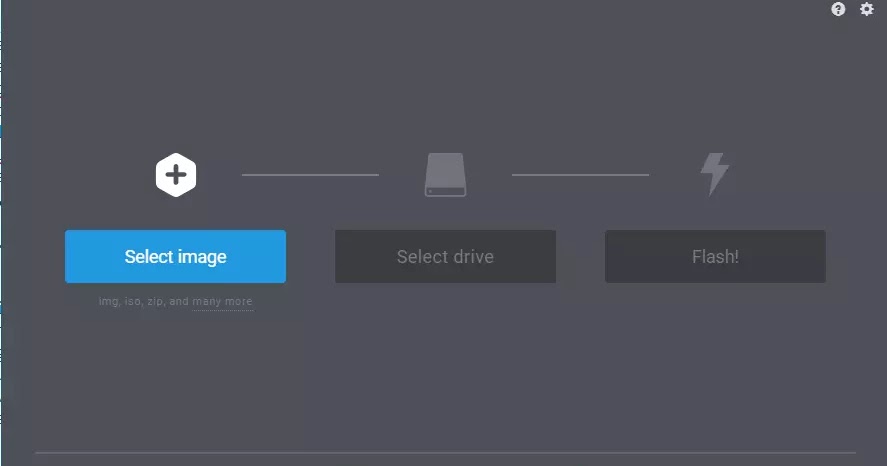
Non sempre è necessario avere un gran numero di opzioni. Quando si preparano schede MicroSD per device come i Raspberry Pi, può risultare utile avere un tool semplice. BalenaEtcher è una buona scelta in quanto richiede solo tre passaggi: selezione dell’immagine, del dispositivo e avvio della scrittura.
Il programma gestisce tutto in automatico, leggendo l’intestazione dell’archivio e adattandosi al suo contenuto. La valida funzione di controllo post-scrittura permette di assicurarci che non siano avvenuti errori durante il trasferimento, garantendo un’installazione senza intoppi.
Impostare il computer per avviare dalla chiavetta USB
Anche dopo aver flashato correttamente la chiavetta, può risultare difficile far partire il computer da essa. Spesso, il BIOS è configurato per ignorare i dispositivi USB. Per forzare l’avvio dalla chiavetta, puoi:
- Premere ripetutamente il tasto del Boot Menu subito dopo l’accensione (di solito F12, F11, F8 o Esc).
- Se non funziona, accedere al BIOS/UEFI con il tasto Canc o F2. Qui, vai alla sezione Boot e imposta la chiavetta USB come prima opzione di avvio.
Affrontare eventuali problemi
- Il limite di 4 GB: Assicurati di usare NTFS o exFAT per file di grande dimensione, poiché il FAT32 può risultare restrittivo.
- Tipi di file diversi: I file .iso e .img vengono gestiti in modo diverso, ma entrambi sono supportati dai programmi di cui abbiamo parlato.
- Recupero spazio su chiavetta: Dopo la scrittura, potrebbe essere necessario ripristinare la chiavetta utilizzando gli strumenti di Windows per rimuovere volumi nascosti.
- Problemi di affidabilità: Utilizza sempre supporti di qualità per evitare blocchi o corruzioni durante la copia.
- Secure Boot: Se la chiavetta non viene riconosciuta, controlla se il Secure Boot nel BIOS è abilitato.
In conclusione, seguendo questi suggerimenti, potrai evitare molti problemi comuni durante l’installazione di sistemi operativi da una chiavetta USB. Ricorda sempre di utilizzare strumenti affidabili e di effettuare i passaggi con attenzione. Con un po’ di pratica, questa operazione diventerà un gioco da ragazzi!