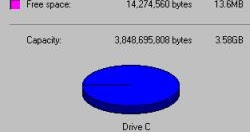
Introduzione Spesso ci troviamo a fronteggiare problemi di spazio su Windows a causa di file di sistema ingombranti. In questa guida, esploreremo alcuni file e cartelle che possono essere eliminati senza compromettere il funzionamento del sistema operativo, aiutando a ottimizzare…
Indice
Introduzione
Spesso ci troviamo a fronteggiare problemi di spazio su Windows a causa di file di sistema ingombranti. In questa guida, esploreremo alcuni file e cartelle che possono essere eliminati senza compromettere il funzionamento del sistema operativo, aiutando a ottimizzare lo spazio disponibile.
Identificare i file da rimuovere
La chiave per liberare spazio consiste nella rimozione di elementi non necessari che si accumulano nel tempo. Ecco i principali file e cartelle da considerare:
Cartella WinSxS
Un grande consumo di spazio è rappresentato dalla cartella C:\Windows\WinSxS. Questa directory conserva versioni obsolete dei componenti di sistema per consentire disinstallazioni di aggiornamenti problematici. Per pulirla, utilizza il comando:
- dism.exe /Online /Cleanup-Image /StartComponentCleanup
Questo processo può liberare fino a 10 GB senza compromettere il sistema.
File in SoftwareDistribution
La cartella C:\Windows\SoftwareDistribution contiene aggiornamenti in fase di download o già installati. Se ci sono file bloccati a causa di errori, procedi come segue:
- Apri il Prompt dei comandi come amministratore.
- Digita net stop wuauserv per interrompere Windows Update.
- Accedi alla cartella SoftwareDistribution ed elimina il contenuto della sottocartella Download.
- Riattiva il servizio con il comando net start wuauserv.
System Volume Information
Questa cartella nascosta può riservare fino al 10% dell’unità per i punti di ripristino. Per gestire questo spazio:
- Premi Windows + R e digita sysdm.cpl.
- Nella scheda “Protezione sistema”, seleziona l’unità C e clicca su “Configura”.
- Elimina i punti di ripristino precedenti e riduci la quantità di spazio allocato.
Disabilitare l’ibernazione
Il file di ibernazione hiberfil.sys occupa spazio pari alla RAM. Se non utilizzi questa funzione, disattivarla è semplice:
- Aggiungi powercfg.exe /hibernate off nel terminale.
Strumenti per l’analisi dello spazio
In caso di difficoltà nel trovare file ingombranti, considera l’uso di software di analisi, come:
- WizTree: per una mappa visiva immediata dello spazio disco.
- BleachBit: per una pulizia profonda, rimuovendo cache e file temporanei.
Partizione di ripristino
Molti portatili hanno una partizione di ripristino che può occupare un notevole spazio. Se ti senti sicuro, puoi considerare di eliminarla se esegui frequentemente backup del sistema.
Punti di ripristino e file non necessari
Se i punti di ripristino interferiscono con lo spazio, puoi decidere di eliminarli o ridurre la loro dimensione. Ricorda che disabilitando questa opzione perderai la possibilità di tornare indietro in caso di problemi.
Conclusione
In sintesi, ci sono molti file di sistema che puoi rimuovere per recuperare spazio in Windows. Effettua sempre una verifica dei file essenziali e considera la possibilità di reinstallare il sistema con una versione personalizzata se desideri liberare spazio in modo più radicale. Mantieni sempre backup regolari per proteggere i tuoi dati.