Rendere iPad e iPhone più Produttivi con Mouse e Tastiera Se utilizzi i tuoi dispositivi Apple solo per social media e navigazione, stai sprecando il loro potenziale. iPhone e iPad sono dotati di hardware potente, paragonabile a quello dei computer…
Indice
- Rendere iPad e iPhone più Produttivi con Mouse e Tastiera
- Connessione Bluetooth: Come Accoppiare Mouse e Tastiera
- Collegare Accessori USB e Hub
- Personalizzare il Cursore e le Funzioni del Mouse
- Mouse e Tastiere Consigliati
- Espandere le Funzionalità tramite App
- Utilizzare le Scorciatoie da Tastiera
- Ulteriori Consigli Utili
Rendere iPad e iPhone più Produttivi con Mouse e Tastiera
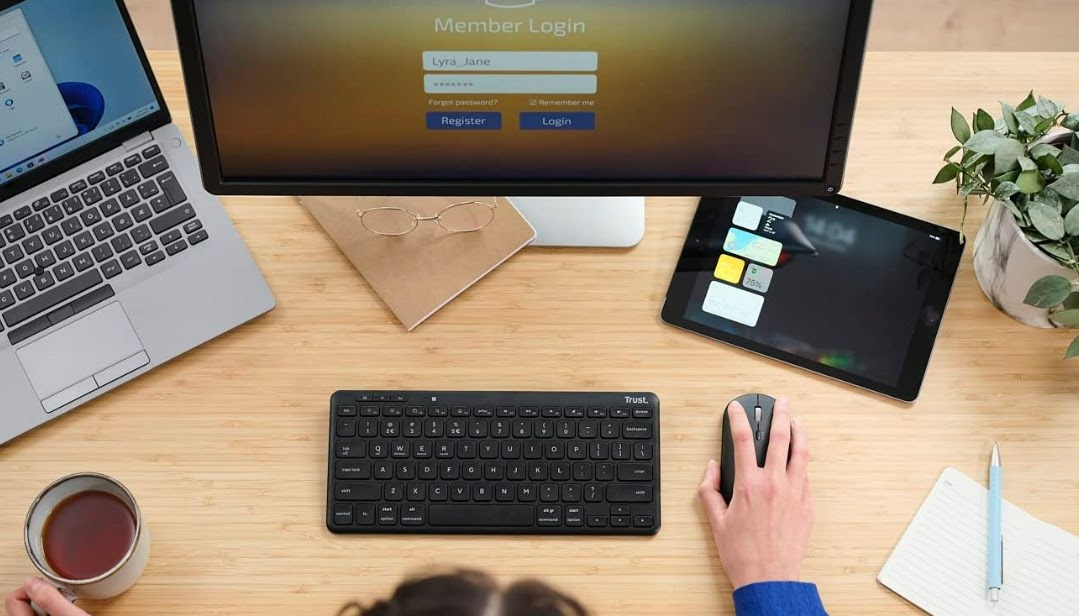
Se utilizzi i tuoi dispositivi Apple solo per social media e navigazione, stai sprecando il loro potenziale. iPhone e iPad sono dotati di hardware potente, paragonabile a quello dei computer portatili. Arricchirli con mouse e tastiera ti permetterà di scrivere documenti lunghi, modificare codice e gestire fogli di calcolo in modo rapido ed efficiente. Vediamo come ottimizzare il tuo setup.
Connessione Bluetooth: Come Accoppiare Mouse e Tastiera
Accoppiare accessori Bluetooth è un gioco da ragazzi. Ecco come fare:
- Accendi il tuo mouse o tastiera e attiva la modalità di abbinamento.
- Su iPhone o iPad, vai su Impostazioni > Bluetooth.
- Cerca nell’elenco dei dispositivi e seleziona il tuo accessorio.
In alcuni casi, potrebbe essere richiesto di inserire un codice sulla tastiera esterna; segui le istruzioni che appariranno sullo schermo per completare la sincronizzazione. Utilizzare prodotti Bluetooth generici consente di risparmiare, eliminando la necessità di spendere un patrimonio per accessori Apple.
Collegare Accessori USB e Hub
Se possiedi un modello di iPhone o iPad con porta Lightning, potresti incontrare limitazioni nel collegare accessori USB. Per aggirare questo, ti consiglio di utilizzare un adattatore fotocamera Lightning-USB dotato di porta di ricarica. In questo modo puoi alimentare il dispositivo mentre utilizzi l’accessorio.
Per i modelli più recenti con porta USB-C, l’uso di un hub multiporta USB-C ti consente di collegare diversi dispositivi come chiavette USB, hard disk e monitor. La connessione avviene senza ritardi, per un’esperienza fluida.
Personalizzare il Cursore e le Funzioni del Mouse
Il cursore di default è un cerchio grigio che può risultare ingombrante. Per personalizzarlo:
- Vai su Impostazioni > Accessibilità > Toccare.
- Attiva AssistiveTouch.
- Scegli “Controllo puntatore” e modifica la dimensione e il contrasto del cursore.
In questa sezione, puoi anche mappare azioni specifiche ai tasti aggiuntivi del mouse per velocizzare le operazioni quotidiane.
Mouse e Tastiere Consigliati
Per un’integrazione ottimale, ti raccomando i seguenti modelli:
- Mouse MX Master o Pebble di Logitech, che offrono connessione Bluetooth multipla.
- Tastiere meccaniche come quelle di Keychron, in grado di passare facilmente tra layout Windows e Mac.
Evita gli accessori di vecchia generazione, come le prime versioni del Magic Mouse, che possono presentare limitazioni.
Espandere le Funzionalità tramite App
Per sfruttare appieno il tuo setup, considera alcune applicazioni:
- Chrome Remote Desktop, per accedere al tuo computer tramite iPad o iPhone.
- Duet Display, che trasforma il tuo dispositivo in un monitor aggiuntivo.
Queste app hanno un enorme potenziale, specialmente per chi lavora con programmi complessi.
Utilizzare le Scorciatoie da Tastiera
Premendo e tenendo premuto il tasto Command, puoi visualizzare un menu delle scorciatoie a disposizione in ogni app. Prova a usare la combinazione Command + Barra spaziatrice per richiamare rapidamente Spotlight. Per passare tra app, premi Command + Tab; funziona come su un computer desktop.
Ulteriori Consigli Utili
- Corretto Layout della Tastiera: Imposta manualmente il layout italiano in Impostazioni > Generali > Tastiera.
- Funzionamento del Tasto Destro: Assicurati che “Tocco secondario” sia attivato in AssistiveTouch.
- Accensione dello Schermo: Premi un tasto sulla tastiera Bluetooth per riattivare lo schermo.
- Disconnessione del Dispositivo: Se il mouse o la tastiera si scollegano, spegni e riaccendi il dispositivo.
Enhence il tuo workspace mobile con questi semplici passaggi. Con un setup adeguato, potrai trasformare il tuo iPhone o iPad in una vera e propria postazione di lavoro produttiva!