Comprendere e Risolvere i Codici di Arresto di Windows Se il tuo computer si riavvia senza preavviso, potrebbe mostrarti un codice di errore noto come "stop code". Quando questo accade, è fondamentale non limitarsi a sperare che il problema si…
Indice
Comprendere e Risolvere i Codici di Arresto di Windows
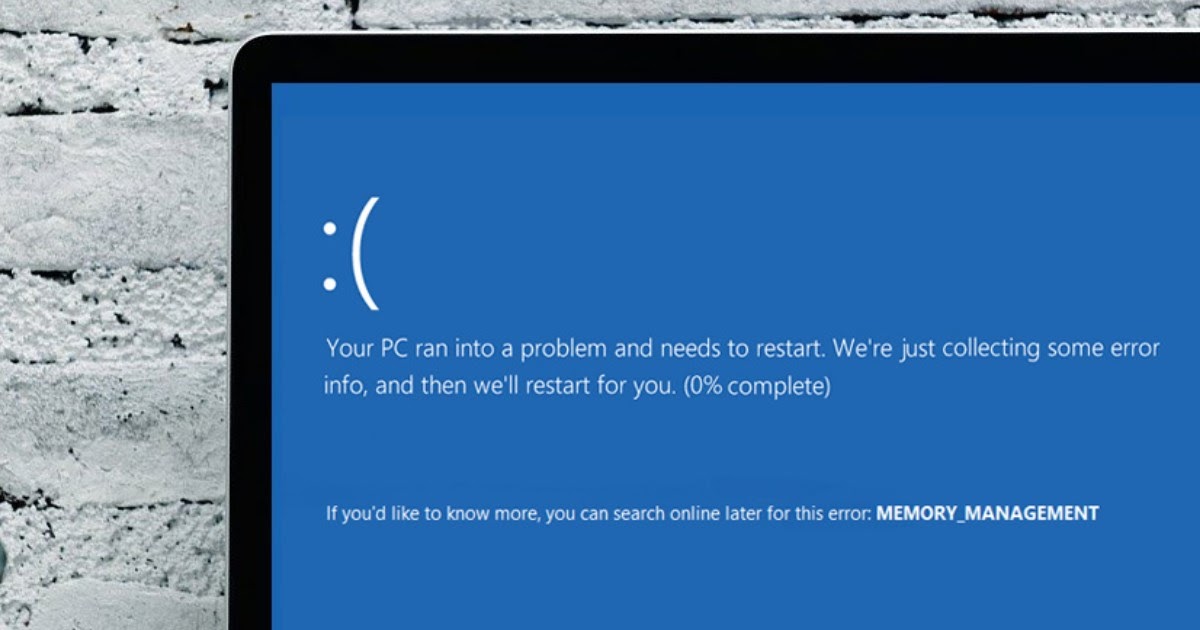
Se il tuo computer si riavvia senza preavviso, potrebbe mostrarti un codice di errore noto come “stop code”. Quando questo accade, è fondamentale non limitarsi a sperare che il problema si risolva da solo. In questa guida, esploreremo come identificare i motivi dietro questi arresti e come affrontarli in modo efficace, evitando inutili tentativi.
Passo 1: Analizzare i Minidump
Quando Windows rileva un problema grave e si ferma, crea un file di dump della memoria, note come Minidump. Questi file contengono informazioni utili sui processi attivi quando si è verificato l’errore. Li puoi trovare nella cartella C:\Windows\Minidump, ma aprirli con un normale editor di testo non ti aiuterà, poiché appariranno incomprensibili.
Per decifrare questi dati, puoi utilizzare strumenti specifici. Un programma utile è BlueScreenView, che ti permette di visualizzare gli eventi e identificare il driver problematico. Tuttavia, per un’analisi più approfondita, ti consiglio di usare WinDbg, fornito direttamente da Microsoft. Questo software ti offrirà dettagli precisi su quale componente sta causando il problema, suggerendo possibili azioni di aggiornamento o disinstallazione.
Passo 2: Riavvio in Modalità Provvisoria
Se hai bisogno di avviare Windows in modalità provvisoria per eseguire le analisi, riavvia il computer forzatamente tre volte. Questo ti porterà alla schermata delle opzioni di ripristino. Da lì, seleziona Risoluzione dei problemi, poi Opzioni avanzate e infine Impostazioni di avvio. Dopo il riavvio, scegli di avviare Windows in modalità provvisoria con rete.
Passo 3: Identificare i Driver Difettosi
Molti dei problemi di arresto sono causati da driver di sistema, con particolare attenzione a quelli delle schede video. Ad esempio, il messaggio di errore VIDEO_TDR_FAILURE indica una mancanza di comunicazione tra la scheda madre e la GPU. Per rimuovere completamente i driver video, utilizza Display Driver Uninstaller, da eseguire in modalità provvisoria. Questo strumento elimina ogni residuo, riportando la gestione video alle condizioni iniziali.
Passo 4: Testare la RAM
Se il tuo computer mostra l’errore PAGE_FAULT_IN_NONPAGED_AREA, il problema potrebbe essere legato alla RAM. Puoi testarne l’integrità utilizzando MemTest86. Crea una chiavetta USB avviabile con questo programma e lascialo lavorare. Se vengono trovati errori, potrebbe essere necessario sostituire i moduli di memoria difettosi.
Passo 5: Controllare le Periferiche
Il codice di errore IRQL_NOT_LESS_OR_EQUAL implica un conflitto tra dispositivi. Iniziare scollegando tutte le periferiche esterne (stampanti, chiavette USB, ecc.) può aiutarti a identificare il responsabile. Collega i dispositivi uno alla volta, monitorando il comportamento del computer per scoprire eventuali colpevoli.
Passo 6: Riparare File di Sistema danneggiati
Un aggiornamento di Windows interrotto può portare a problemi di stabilità. Per risolvere errori come SYSTEM_SERVICE_EXCEPTION, puoi eseguire scansioni di ripristino dei file di sistema. Apri il prompt dei comandi come amministratore e digita:
- sfc /scannow
- DISM /Online /Cleanup-Image /RestoreHealth
Questi comandi verificheranno l’integrità dei tuoi file di sistema e ripareranno eventuali anomalie.
Conclusione: Consigli Finali
Ricorda, se un componente ha funzionato bene e inizia a dare problemi dopo un aggiornamento, prova a tornare a una versione precedente. Non esiste una soluzione universale e, talvolta, un “aggiornamento” può portare più problemi che benefici. Mantieni sempre una copia di backup dei tuoi dati e non sottovalutare mai l’importanza della stabilità rispetto alla novità.