iOS 27: Come disattivare "Scrivi con Siri" dalla tastiera del tuo iPhone Con l'introduzione di iOS 27, Apple ha migliorato notevolmente le funzionalità di Siri, rendendola un assistente personale ancora più potente, grazie all'integrazione di strumenti di intelligenza artificiale. Tra…
Indice
iOS 27: Come disattivare “Scrivi con Siri” dalla tastiera del tuo iPhone
Con l’introduzione di iOS 27, Apple ha migliorato notevolmente le funzionalità di Siri, rendendola un assistente personale ancora più potente, grazie all’integrazione di strumenti di intelligenza artificiale. Tra queste innovazioni spicca la funzione “Scrivi con Siri”, un’opzione che affianca gli utenti nella redazione e nella revisione dei testi direttamente dall’area di suggerimento della tastiera. Sebbene possa rivelarsi utile in determinate occasioni, come nella composizione di documenti lunghi, in applicazioni come Messaggi o Note potrebbe risultare meno pratica e occupare spazio prezioso. Se ti trovi in una situazione in cui desideri disattivare questa funzione, continua a leggere.
Come disattivare “Scrivi con Siri”
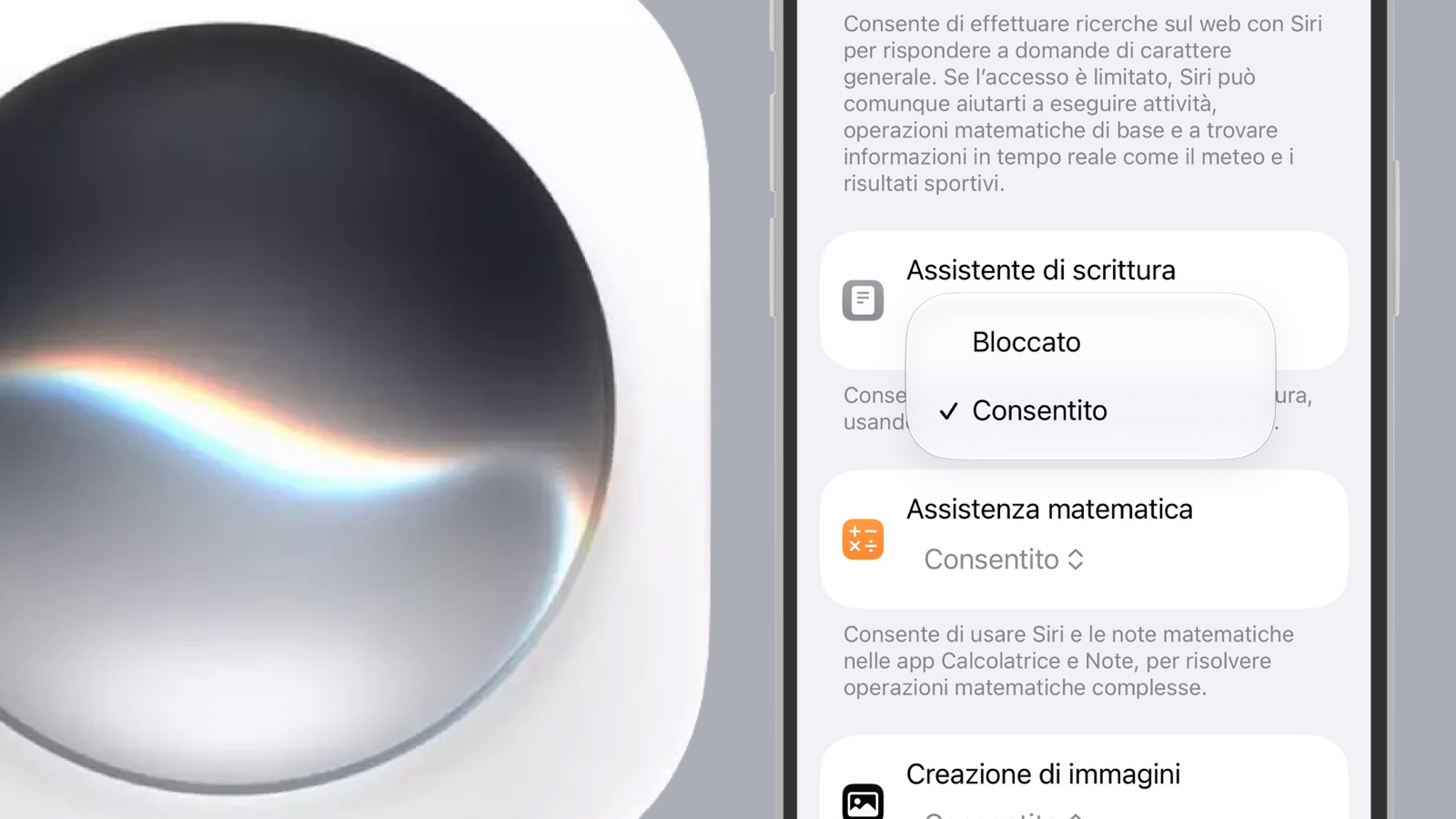
A differenza di altre impostazioni, “Scrivi con Siri” non ha un semplice interruttore per essere disabilitato. Tuttavia, esiste un metodo alternativo attraverso le restrizioni di Tempo di utilizzo. Ecco i passaggi da seguire:
- Apri l’app Impostazioni;
- Vai su Tempo di utilizzo;
- Seleziona Restrizioni contenuti e privacy;
- Se trovi l’opzione disattivata, attivala con l’interruttore Tutte le restrizioni;
- Scorri fino alla sezione Siri;
- Nella voce Assistente di scrittura, tocca su Consentito;
- Infine, seleziona Bloccato.
Dopo aver eseguito questi passaggi, la funzione sarà disattivata. Ti basterà chiudere e riaprire l’app in cui stavi lavorando, oppure riavviare l’iPhone per applicare la modifica.
Cosa accadrà dopo la disattivazione
Una volta completati i passaggi sopra descritti, “Scrivi con Siri” non apparirà più sopra la tastiera. Sarà rimossa anche l’icona associata a Siri, che occasionalmente appariva nell’angolo sinistro della riga dei suggerimenti durante la digitazione. È importante notare che questo non implica l’eliminazione totale delle funzionalità di scrittura assistita di Siri. Ad esempio, quando selezioni un testo, continuerai a vedere l’opzione dedicata a Siri nel menu contestuale, da cui potrai ancora accedere agli strumenti di correzione o modifica disponibili.
Il motivo dietro le restrizioni di Tempo di utilizzo
La posizione di questa impostazione sotto le restrizioni di Tempo di utilizzo potrebbe sembrare poco chiara inizialmente, dato che non esiste un’opzione simile direttamente nelle impostazioni di Siri. Tuttavia, questa scelta ha senso se consideriamo un contesto familiare, in cui la funzione potrebbe essere limitata su dispositivi utilizzati da adolescenti o bambini. In questo caso, si consiglia di configurare anche un codice per l’accesso alla sezione di gestione del Tempo di utilizzo, garantendo così un controllo aggiuntivo.
Considerazioni finali
Disattivare “Scrivi con Siri” potrebbe essere una scelta praticabile per molti utenti, specialmente per coloro che trovano questa funzionalità non necessaria o addirittura di intralcio. In un contesto lavorativo o scolastico, dove la produttività è fondamentale, la scelta di personalizzare le impostazioni della tastiera può incrementare significativamente l’efficienza nella scrittura. Se sei in cerca di ulteriori suggerimenti, non dimenticare di visitare diverse risorse online, inclusi i tutorial dedicati su iPhone, iPad e altri dispositivi Apple, per scoprire tutte le novità offerte da iOS 27 e goderti al meglio il tuo dispositivo.