Indice
Mac: Trascinare Finestre con Tre Dita sul Trackpad
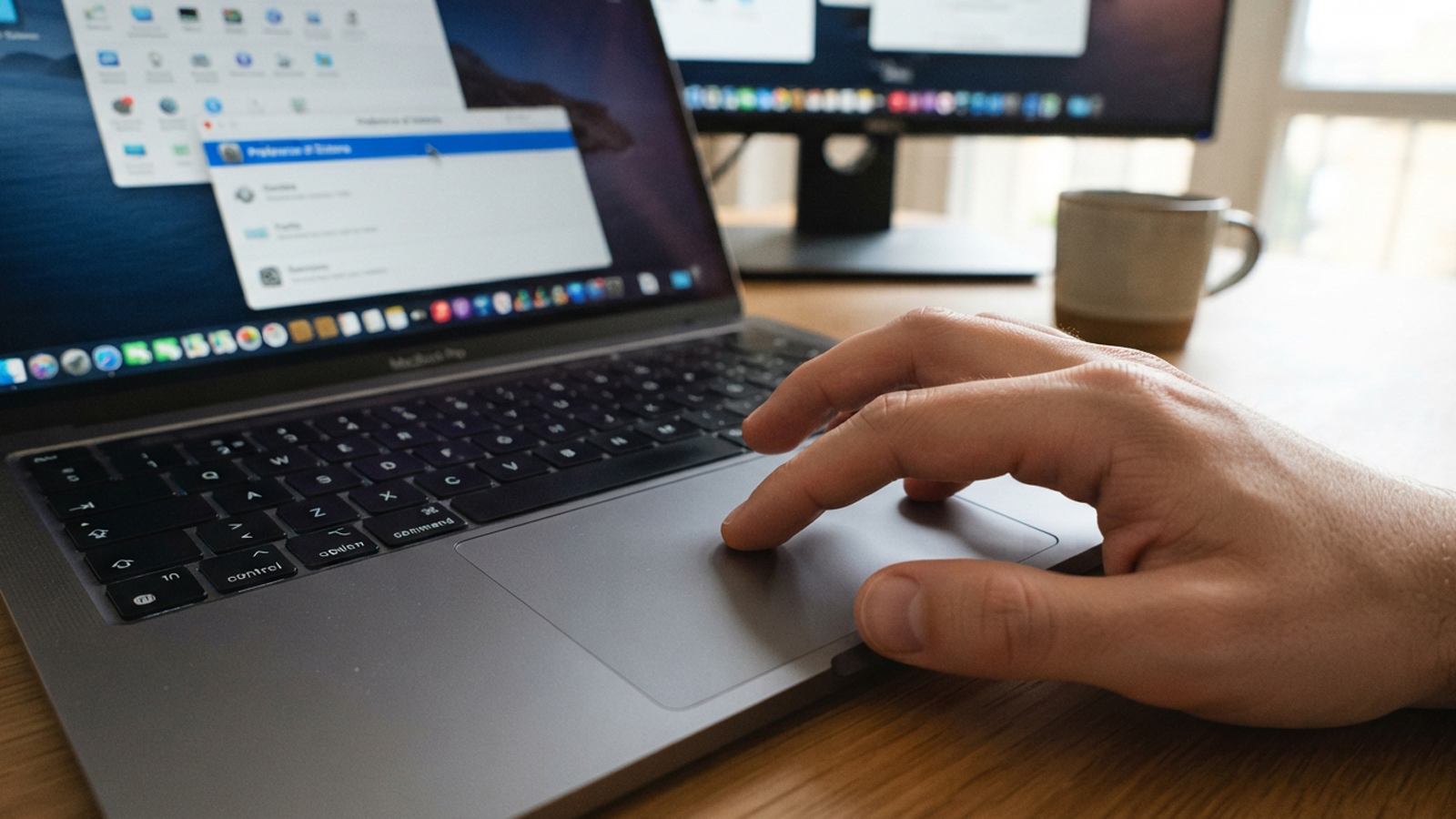
Il trackpad dei Mac offre una funzione innovativa e utile: la possibilità di trascinare finestre, file e cartelle utilizzando tre dita, senza la necessità di premere su di esso. Questa caratteristica di macOS è particolarmente vantaggiosa per gli utenti che gestiscono numerose finestre aperte, specialmente in ambienti di lavoro frenetici come quelli delle aziende italiane, dove l’efficienza è fondamentale.
Abilitare il Trascinamento con Tre Dita
Per attivare questa funzione, seguite questi semplici passaggi. Iniziate aprendo il menu Apple e selezionate Impostazioni di Sistema. Da qui, navigate su Accessibilità e poi su Controllo puntatore. Cliccate quindi su Opzioni trackpad. Qui, dovrete abilitare l’opzione Utilizza il trackpad per il trascinamento e scegliere Trascina con tre dita dal menu delle modalità di trascinamento, confermando con OK. Se state utilizzando una versione più vecchia di macOS, il percorso sarà leggermente diverso: da Preferenze di Sistema, accedete a Accessibilità, quindi a Mouse e Trackpad.
Utilizzo della Funzione di Trascinamento
Una volta attivata la funzione, spostarsi tra finestre e file diventa un’operazione più fluida. Per spostare una finestra, basta posizionare il cursore sulla barra del titolo e appoggiare tre dita sul trackpad, muovendole nella direzione desiderata. Alzando le dita si conclude l’operazione. Questa funzionalità non solo rende più semplici spostamenti e riorganizzazioni tra finestre, ma si presta anche a diversi task quotidiani come:
- Trasferire finestre di applicazioni sulla scrivania.
- Trascinare file e cartelle all’interno del Finder.
- Riorganizzare icone sul desktop.
- Selezionare porzioni di testo nelle applicazioni compatibili.
- Gestire immagini e altri elementi nei documenti.
Questo è un vantaggio significativo, soprattutto per chi lavora a lungo con il portatile, poiché consente di ottimizzare spazi e risorse senza l’ingombro di un mouse esterno.
Modalità di Trascinamento a Confronto
Apple offre tre modalità diverse di trascinamento che possono essere scelte a seconda delle necessità:
- Senza blocco trascinamento: in questo caso, toccando due volte un elemento, si può spostare mantenendo il dito sul trackpad, con il movimento che termina solo quando il dito viene sollevato.
- Con blocco trascinamento: consente di mantenere l’elemento agganciato al puntatore anche dopo aver sollevato il dito. Un ulteriore tocco terminano l’operazione.
- Trascina con tre dita: questa modalità facilita il trascinamento immediato senza necessità di clic.
La modalità con blocco è particolarmente utile per spostamenti di lunga distanza sullo schermo, come nel caso di un monitor esteso.
Considerazioni Finali
Attivare la funzione di trascinamento con tre dita può alterare il comportamento di altri gesti, come quelli che attivano Mission Control, la funzione che visualizza tutte le finestre aperte e le scrivanie virtuali. Se notate che i gesti non funzionano più come prima, potete semplicemente controllare le impostazioni in Impostazioni di Sistema > Trackpad > Altre azioni.
Se desiderate disattivare il trascinamento con tre dita, il procedimento è semplice. Basta tornare nelle impostazioni di Accessibilità e disattivare l’opzione o optare per un altro stile di trascinamento. Per ulteriori dettagli, consultate la documentazione ufficiale di Apple.
In conclusione, sfruttare al meglio le funzionalità del trackpad del Mac non solo semplifica le operazioni quotidiane, ma migliora anche l’efficienza lavorativa. Continuate a esplorare le potenzialità di macOS per lavorare in modo sempre più agile e produttivo!