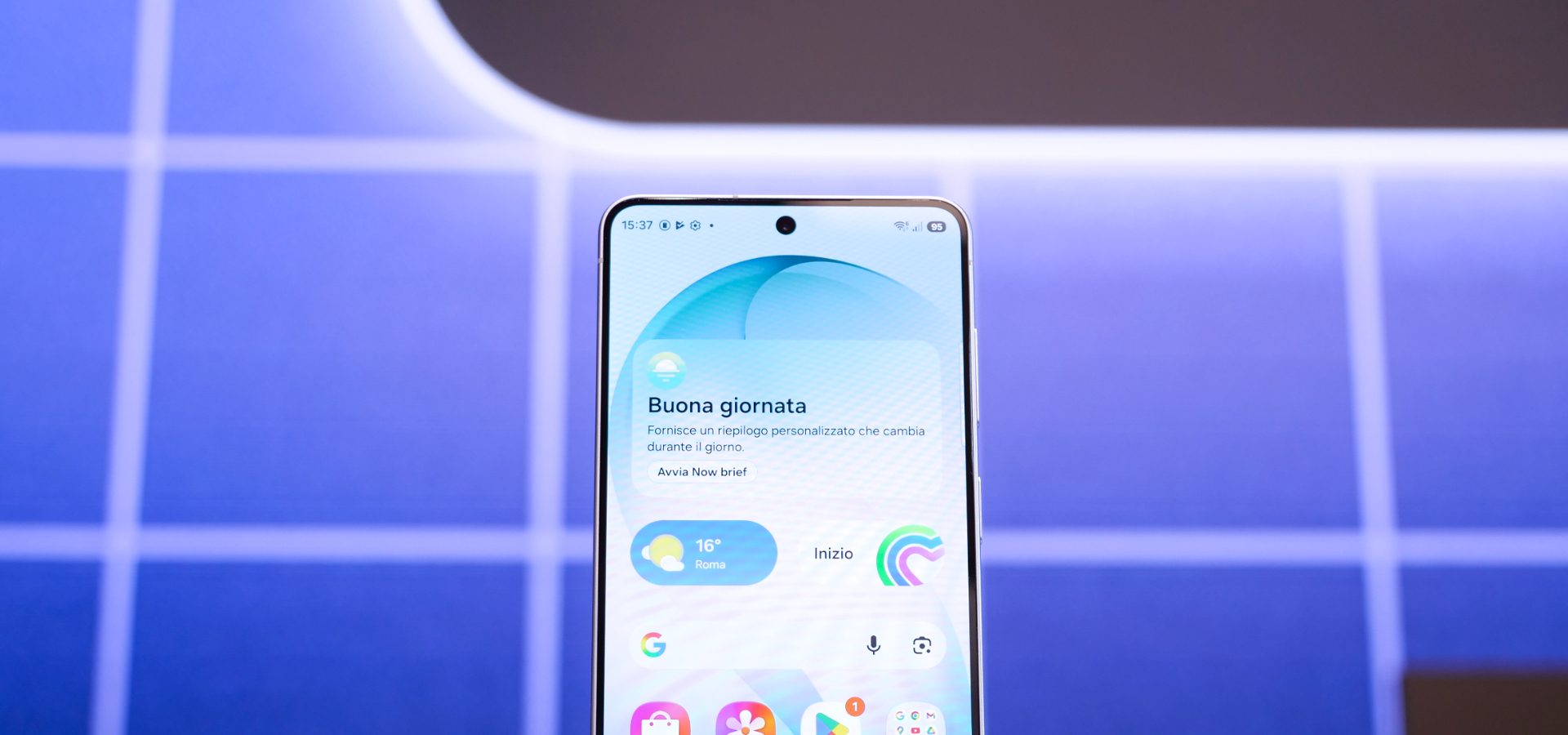
Come cambiare i suoni di notifica per singole app e categorie su Samsung One UI.
Indice
Personalizzare i suoni di notifica è uno dei modi più semplici per rendere il proprio smartphone davvero “su misura”. Se usi un dispositivo Samsung con One UI, forse non sai che puoi modificare non solo il suono delle notifiche generali, ma anche quello delle singole app e persino delle categorie interne a ogni applicazione.
In questa guida ti spiego passo passo come farlo, con istruzioni chiare e facili da seguire anche se non sei un utente esperto.
Perché personalizzare i suoni delle notifiche
Avere notifiche tutte uguali può diventare caotico, soprattutto se ricevi molti messaggi o se utilizzi il telefono per lavoro. Personalizzare i suoni ti aiuta a:
- riconoscere subito da quale app proviene una notifica
- ridurre lo stress scegliendo suoni più piacevoli
- evitare distrazioni inutili
- organizzare meglio le notifiche in base alla loro priorità
Come modificare il suono delle notifiche di un’app
Su One UI puoi impostare un suono diverso per ogni app installata. Ecco la procedura da seguire:
- Apri l’app Impostazioni del tuo Samsung.
- Vai su Notifiche.
- Tocca Impostazioni avanzate e poi Notifiche app.
- Seleziona l’app per la quale vuoi cambiare il suono.
- Tocca Notifiche.
- Scegli una delle categorie disponibili oppure la voce principale.
- Tocca Suono e scegli il tono che preferisci.
Da questo momento, quell’app utilizzerà un suono personalizzato ogni volta che riceverai una notifica.
Cos’è una categoria di notifica
Non tutte le app hanno un’unica tipologia di notifica. Molte, soprattutto le più utilizzate, suddividono gli avvisi in categorie.
Per esempio:
- un’app di messaggistica può avere categorie come “Messaggi”, “Chiamate”, “Backup”, “Aggiornamenti”
- un’app email può distinguere tra “Nuovi messaggi”, “Sincronizzazione”, “Avvisi di sicurezza”
La cosa utile è che puoi assegnare un suono diverso a ciascuna categoria, così da riconoscere subito se si tratta di un messaggio urgente o di una notifica secondaria.
Come cambiare il suono delle categorie di un’app
La procedura è molto simile a quella precedente, ma si concentra sulle categorie interne dell’app:
- Apri Impostazioni.
- Vai su Notifiche e poi su Notifiche app.
- Seleziona l’app che vuoi configurare.
- Tocca Notifiche per vedere tutte le categorie disponibili.
- Scegli una categoria (ad esempio “Messaggi”, “Promemoria”, “Aggiornamenti”).
- Tocca Suono e seleziona un tono diverso per quella funzione specifica.
Consigli per scegliere i suoni giusti
Se vuoi ottenere il massimo dalla personalizzazione delle notifiche, prova questi suggerimenti:
- Usa suoni brevi e non troppo invadenti per le notifiche frequenti.
- Scegli un suono più deciso per gli avvisi importanti (email di lavoro, messaggi prioritari).
- Evita toni simili tra loro per non confonderti.
- Puoi anche importare suoni personalizzati in formato MP3 nella cartella “Notifications”.
Conclusione
La personalizzazione delle notifiche su Samsung One UI è più flessibile di quanto molti utenti pensino. Bastano pochi passaggi per rendere il telefono più organizzato e funzionale, distinguendo facilmente i vari avvisi in base all’app e alla categoria.
Se usi spesso lo smartphone e ricevi tante notifiche, questa è una delle impostazioni che può davvero migliorare la tua esperienza quotidiana.