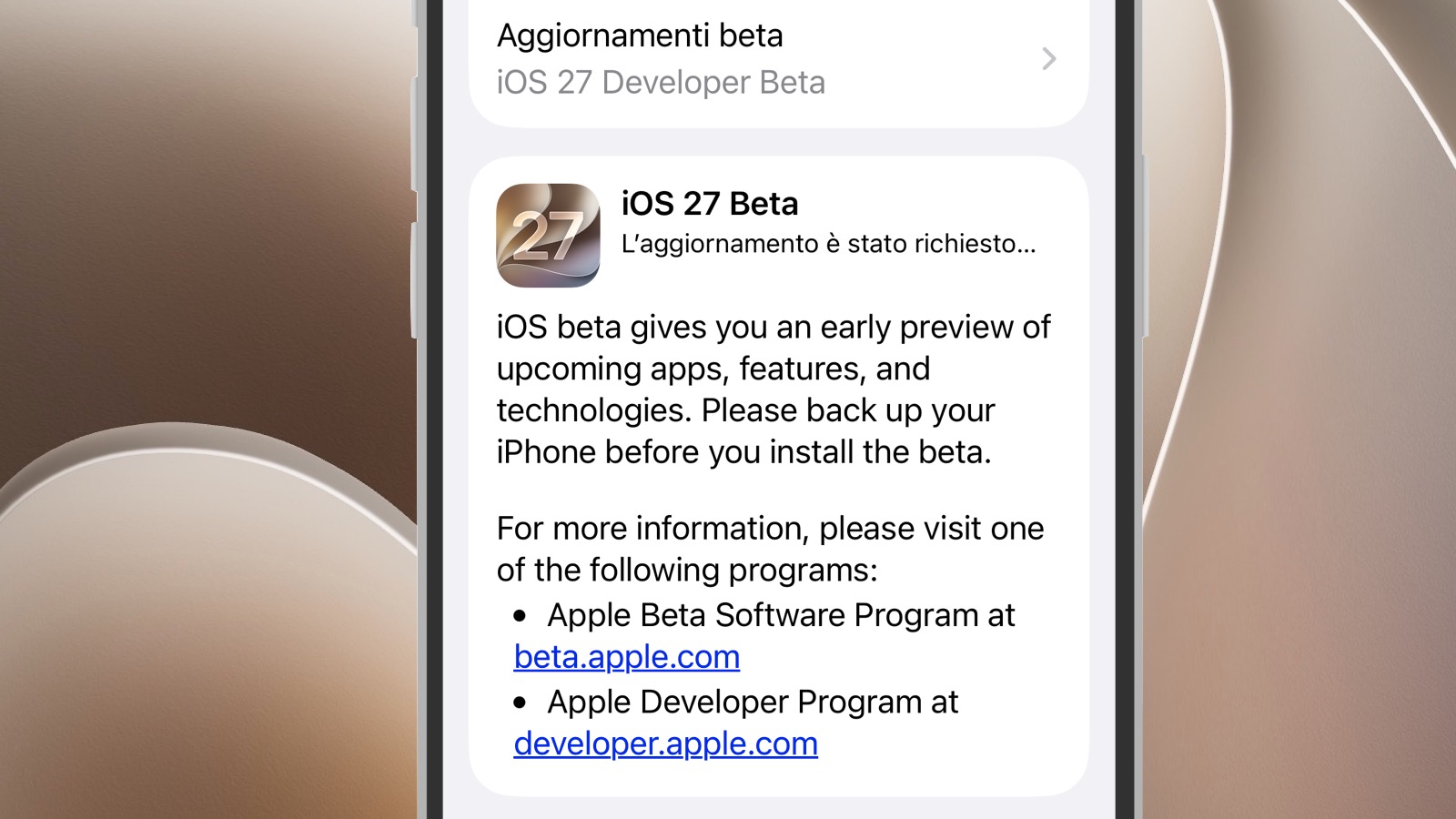
Come Testare iOS 27 Senza Rischiare di Perdere i Dati Ogni anno, a giugno, Apple svela i suoi nuovi sistemi operativi durante la WWDC, e subito dopo apre le porte agli appassionati permettendo di testare le versioni beta. Mentre l'idea…
Indice
Come Testare iOS 27 Senza Rischiare di Perdere i Dati
Ogni anno, a giugno, Apple svela i suoi nuovi sistemi operativi durante la WWDC, e subito dopo apre le porte agli appassionati permettendo di testare le versioni beta. Mentre l’idea di provare in anticipo le novità è allettante, installare una beta—soprattutto quella destinata agli sviluppatori—comporta dei rischi: frequenti bug e malfunzionamenti possono colpire il dispositivo. Pertanto, è consigliabile attendere almeno il rilascio della prima beta pubblica prima di cimentarsi in un aggiornamento. Tuttavia, se non volete aspettare fino a luglio per dare un’occhiata a iOS 27, è fondamentale eseguire un backup dei vostri dati. Ecco come fare per proteggere ciò che vi sta più a cuore.
Fase 1: Creare un Backup Completo
La soluzione più sicura è quella di eseguire un backup completo del dispositivo. Potete farlo utilizzando iCloud oppure archiviando i dati su un computer tramite iTunes (o Finder se utilizzate macOS più recenti). Per ottimizzare ulteriormente la sicurezza dei vostri dati, la copia su un disco esterno è consigliata. Così facendo, avrete una protezione extra nel caso in cui la macchina principale dovesse dare problemi e non riuscisse a riconoscere il backup.
Se decidete per un backup fisico, ricordate che nel percorso in cui vengono salvati i file troverete delle cartelle con nomi complessi. Assicuratevi di controllare la loro data di modifica per identificare il backup più recente. Se avete attivato l’opzione di crittografia dei backup, non dimenticate di annotare la password: sarà necessaria per il ripristino futuro.
Dove Trovare i Backup
Su Windows, il percorso predefinito è:
C:\Users\NOME_UTENTE\AppData\Roaming\Apple Computer\MobileSync\Backup\.
È possibile accedervi rapidamente usando la combinazione di tasti Win + R e digitando %appdata%\Apple Computer\MobileSync\Backup.
Su Mac, invece, potete trovarli in:
~/Library/Application Support/MobileSync/Backup/. Per accedervi, aprite il Finder, selezionate “Vai” nella barra dei menu e poi “Vai alla cartella…”, inserendo il percorso sopra indicato.
Fase 2: Backup Selettivo
Se non avete bisogno di eseguire un backup completo, ci sono strumenti alternativi come iMazing che offrono la possibilità di selezionare specificamente quali dati conservare. Questo software consente di esportare messaggi, contatti, foto e altro, consentendo un backup più mirato. iMazing è anche utile per gestire backup incrementali, che possono far risparmiare spazio e tempo. In questo modo, potete configurare backup regolari protetti da crittografia.
Fase 3: Trasferire Dati Tra Dispositivi
Se possedete un vecchio iPhone, potrebbe essere utile trasferire i vostri dati su di esso, così da averli a disposizione in caso di problemi con il dispositivo principale. Il trasferimento può avvenire via iCloud o tramite cavo, se entrambi i dispositivi dispongono di porta USB-C.
Conclusione
Dopo aver creato un backup dei vostri dati—sia completo che selettivo—siete pronti ad aggiornare il vostro dispositivo per provare iOS 27. Per farlo, dovrete accedere all’app Impostazioni, selezionare Aggiornamento Software e seguire le indicazioni per installare la beta. In caso di problemi, o se decidete di tornare alla versione stabile precedente, è possibile effettuare il downgrade seguendo specifiche istruzioni. Ricordate sempre di proteggere i vostri dati: la prudenza è fondamentale quando si esplorano nuove tecnologie, specialmente in fase beta.