SSD Esterno in Disconnessione: Cosa Controllare Prima di Procedere con la Sostituzione Se il tuo SSD esterno si disconnette durante il trasferimento di file su Windows 11, è fondamentale partire con alcuni controlli preliminari. Prima di pensare di sostituirlo, verifica…
Indice
SSD Esterno in Disconnessione: Cosa Controllare Prima di Procedere con la Sostituzione
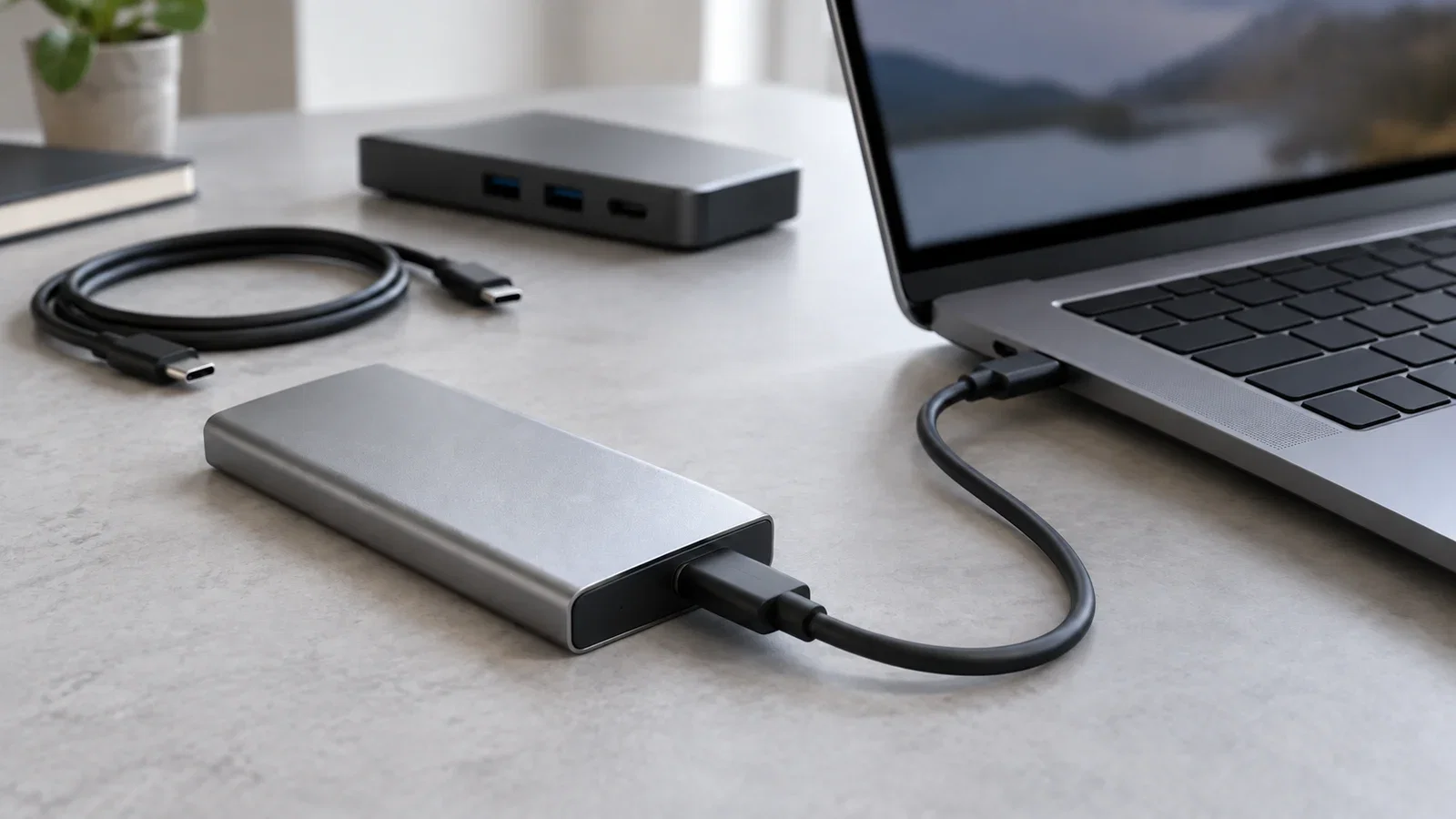
Se il tuo SSD esterno si disconnette durante il trasferimento di file su Windows 11, è fondamentale partire con alcuni controlli preliminari. Prima di pensare di sostituirlo, verifica il cavo, la porta USB e la connessione: spesso, il problema si riduce a un semplice malfunzionamento del collegamento. Evita l’uso di hub o adattatori; collega l’SSD direttamente al computer e prova un cavo di qualità. Svolgi ogni prova singolarmente—cambia un elemento alla volta e, se hai accesso a un altro computer, testalo lì. Se il problema persiste, potresti dover esaminare il firmware dell’enclosure in cui risiede l’SSD.
Proteggi i Dati e Identifica il Problema
Prima di procedere con qualsiasi operazione, è consigliabile proteggere i dati presenti nel disco. Usa file già salvati altrove e seleziona una cartella di prova per il trasferimento. Ricorda di eseguire sempre una copia dei dati, mantenendo gli originali nel disco interno del computer. Evita sincronizzazioni automatizzate per non rischiare di cancellare file importanti. Scegli un set di dati simile a quelli che causano la disconnessione e annota il comportamento dell’unità durante i trasferimenti. Un’indagine meticolosa ti aiuterà a capire se il difetto si verifica in condizioni specifiche, come a seguito di inattività o dopo un lungo trasferimento.
Verifica Collegamenti e Componenti
Per escludere problemi di collegamento, comincia con la disconnessione e la ricollegazione dell’unità. Usa cavi di qualità che hai confermato funzionanti in precedenti trasferimenti e sperimenta con diverse porte USB del computer. È importante notare che non tutte le porte sono uguali; le prestazioni possono variare a seconda della loro posizione o del controller utilizzato. Se il problema persiste su un computer ma non su un altro, potrebbe indicare malfunzionamenti specifici del sistema o necessità di aggiornamenti software.
Se hai la possibilità di collegare un hub, assicurati di utilizzare un modello con alimentazione esterna, ma scollega altre periferiche inizialmente per testare la stabilità dell’SSD. Assicurati che l’alimentazione sia adeguata, specialmente in situazioni dove più dispositivi sono collegati simultaneamente.
Controlli sul Firmware e Diagnosi Avanzata
Se il problema sembra legato all’enclosure, annota il modello, il numero di serie e la revisione dell’hardware. Questo permetterà una diagnosi più precisa e faciliterà la comunicazione con l’assistenza tecnica. Controlla se il produttore dell’enclosure ha pubblicato aggiornamenti firmware, poiché spesso una semplice modifica può migliorare sensibilmente la stabilità. Tuttavia, segui sempre le istruzioni fornite e assicurati di avere un backup dei dati prima di apportare modifiche.
Se il problema si verifica solo dopo un periodo di inattività, potrebbe essere utile esplorare le impostazioni di risparmio energetico e la funzione di sospensione selettiva di Windows. Effettuare prove in diverse condizioni di funzionamento può rivelare se la disconnessione è il risultato di impostazioni software o di un problema hardware.
Conclusioni Pratiche
Nel caso in cui tutte le verifiche non abbiano risolto il problema, ed effettivamente l’unità continua a disconnettersi, potrebbe essere il momento di considerare l’acquisto di un nuovo SSD o enclosure. Assicurati che il nuovo dispositivo sia compatibile con i tuoi requisiti e possa supportare le prestazioni desiderate. Ricorda che, prima di eseguire qualsiasi sostituzione, è sempre consigliabile raccogliere tutte le informazioni e fare un’analisi accurata del problema. La correttezza dei dati transferiti e la capacità di eseguire operazioni senza interruzioni sono fondamentali per un utilizzo efficiente dell’SSD esterno.