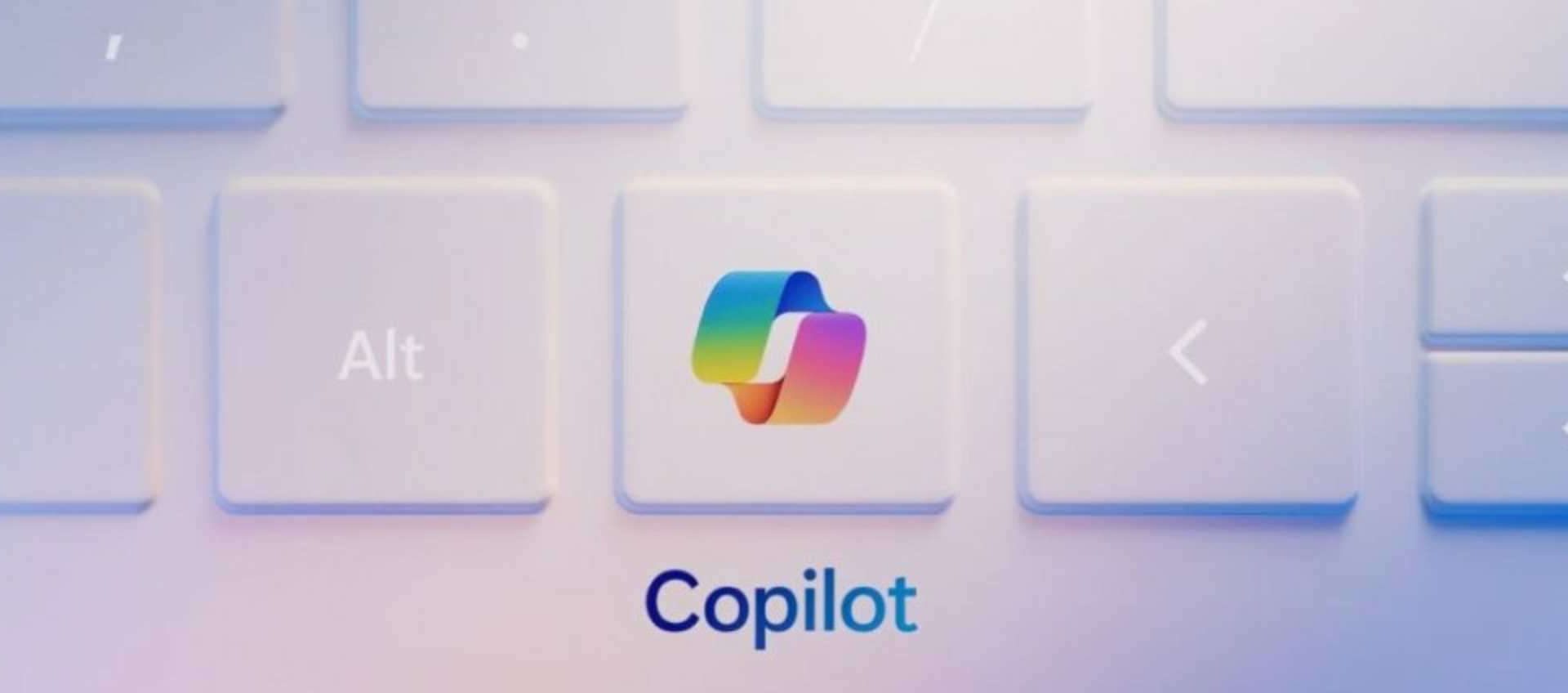
Il nuovo tasto Copilot può essere rimappato: gli utenti possono riportare il tasto Ctrl destro su Windows 11.
Indice
Microsoft ha introdotto sulle nuove tastiere Windows 11 il tasto Copilot, pensato per richiamare rapidamente l’assistente AI integrato nel sistema. La sostituzione, però, non è piaciuta a molti utenti, soprattutto perché il nuovo pulsante ha preso il posto del tasto Ctrl destro, utilizzato in numerose combinazioni rapide da chi lavora ogni giorno con PC e software professionali.
Dopo diverse critiche e richieste arrivate dalla community, Microsoft ha deciso di intervenire: il tasto Copilot potrà essere rimappato e sarà possibile riportare la funzionalità di Ctrl destro o assegnare un’altra azione personalizzata.
Perché il tasto Copilot ha creato problemi
L’idea del tasto Copilot nasce per rendere l’AI più accessibile a tutti, permettendo di attivare rapidamente l’assistente tramite un singolo comando. Tuttavia, la scelta di rimpiazzare Ctrl destro ha generato vari disagi:
- molti software utilizzano Ctrl destro in combinazioni avanzate di editing;
- gli utenti mancini si affidano spesso alla duplice presenza dei tasti Ctrl;
- professionisti e gamer hanno abitudini consolidate che non vogliono cambiare;
- non tutti desiderano usare Copilot o l’AI integrata in ogni momento.
La buona notizia è che ora la situazione è più flessibile e chi preferisce la vecchia configurazione può ripristinarla facilmente.
Come rimappare il tasto Copilot
Microsoft ha annunciato che sarà possibile rimappare il tasto tramite gli strumenti ufficiali del sistema. Ecco come farlo in modo semplice.
- Assicurati di aver installato tutti gli aggiornamenti di Windows 11.
- Apri Impostazioni.
- Vai alla sezione Accessibilità.
- Accedi al menu dedicato alla tastiera.
- Cerca la nuova opzione per rimappare il tasto Copilot.
- Seleziona “Ctrl destro” come funzione predefinita oppure scegli un’altra azione.
A seconda della tastiera e del produttore, la voce potrebbe apparire in maniera diversa, ma Microsoft ha confermato che la funzione sarà integrata direttamente nel sistema, senza necessità di software esterni.
Alternative: usare PowerToys Keyboard Manager
Se l’opzione non è ancora disponibile sul tuo PC, puoi usare uno strumento alternativo fornito da Microsoft: PowerToys. Si tratta di un pacchetto gratuito molto utile per gli utenti avanzati.
- Scarica PowerToys dal sito ufficiale Microsoft.
- Apri “Keyboard Manager”.
- Scegli la voce “Remap a key”.
- Seleziona il tasto Copilot nella lista.
- Associalo alla funzione “Ctrl (Right)”.
Con questo metodo puoi rimappare qualsiasi tasto della tastiera, rendendo il tuo PC più comodo e personalizzato.
Conviene tornare a Ctrl destro?
La risposta dipende dal tuo modo di lavorare. Ecco alcuni suggerimenti per capire cosa scegliere.
- Se usi software di grafica, editing video, musica o CAD, è probabile che Ctrl destro ti serva davvero.
- Se usi spesso Copilot per lavoro o studio, potresti preferire mantenere il tasto dedicato.
- Se vuoi entrambe le cose, puoi assegnare Copilot a una scorciatoia diversa o attivarlo tramite il menu Start.
La scelta giusta, insomma, dipende dalle tue esigenze. L’importante è che ora c’è flessibilità: nessuno è obbligato a usare il nuovo tasto così com’è.
Conclusione
La rimappatura del tasto Copilot è una buona notizia per chi usa Windows in modo professionale e aveva bisogno del vecchio Ctrl destro. Microsoft ha ascoltato i feedback degli utenti e ha scelto una strada più equilibrata, dando spazio sia all’innovazione dell’AI sia alle abitudini consolidate di chi usa il PC ogni giorno.
Se hai una tastiera con il tasto Copilot e vuoi tornare a lavorare come prima, ora puoi farlo in pochi passaggi e senza complicazioni. Una piccola modifica che può davvero migliorare la produttività quotidiana.