Indice
Touchscreen non funzionante su Windows 11: ecco come risolvere
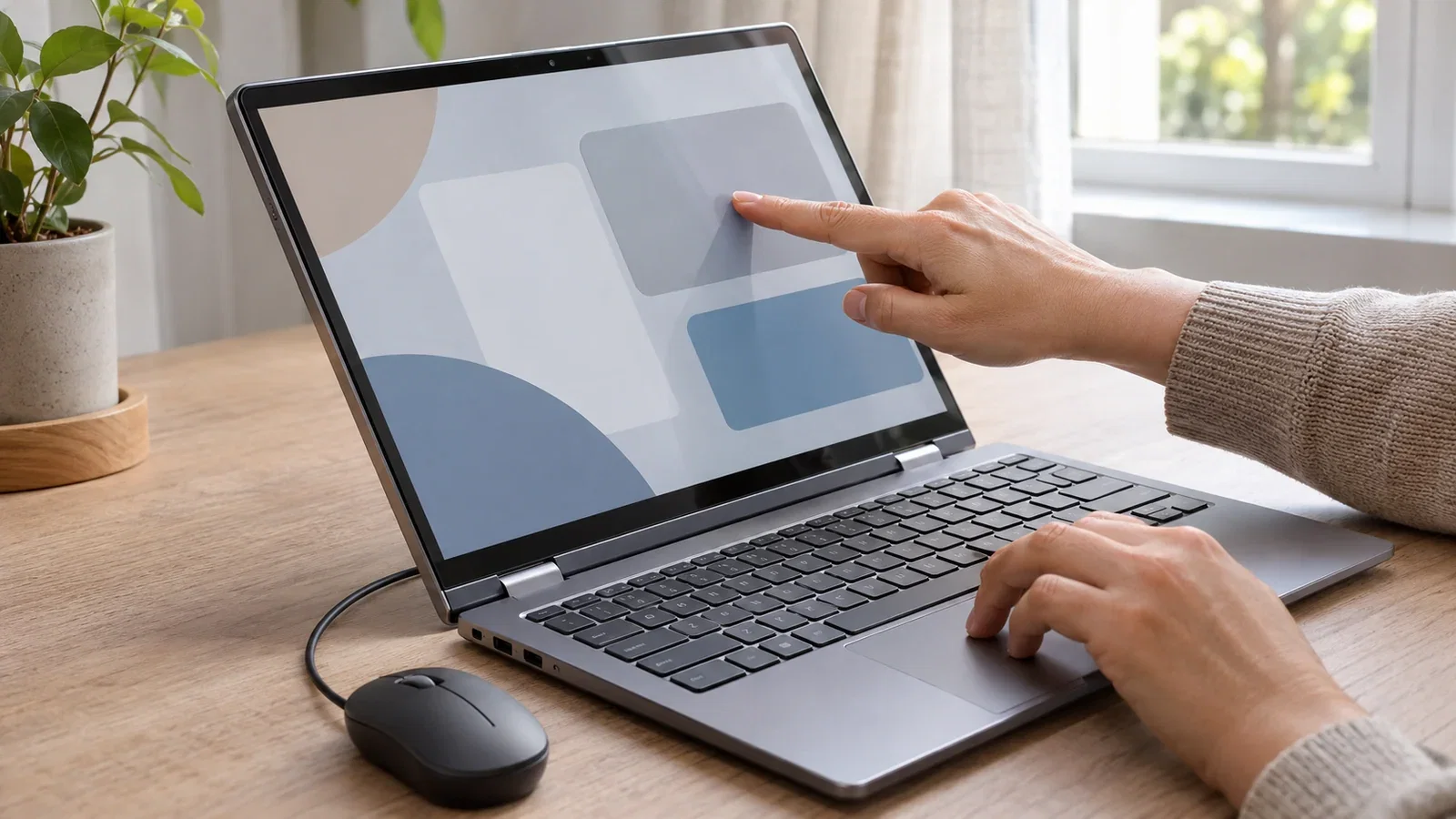
L’utilizzo di Windows 11 ha portato con sé una serie di nuove funzionalità e miglioramenti visivi, ma cosa succede quando il touchscreen del nostro portatile smette di funzionare? Sebbene possa sembrare un problema grave, nella maggior parte dei casi è possibile risolverlo senza dover ricorrere a un tecnico. Prima di saltare a conclusioni affrettate e considerare il dispositivo come guasto, ci sono alcuni passaggi fondamentali che ogni utente dovrebbe seguire.
Controlla il riconoscimento del touchscreen
La prima cosa da fare quando ci si accorge che il touchscreen non risponde è verificare se il sistema operativo riconosce correttamente il dispositivo. Windows 11 dispone di strumenti integrati per il monitoraggio dell’hardware, quindi procedi come segue:
- Accedi al Pannello di controllo: Nella barra di ricerca di Windows, digita “Pannello di controllo” e aprilo.
- Gestione dei dispositivi: Seleziona “Gestione dispositivi” e cerca la sezione “Dispositivi di interfaccia umana”. Qui dovresti trovare il tuo dispositivo touchscreen elencato.
- Verifica la presenza di avvisi: Se vedi un simbolo di avviso giallo accanto al dispositivo, significa che c’è un problema. In questo caso, potresti dover aggiornare o reinstallare i driver specifici per il touchscreen.
Abilitazione del touchscreen
Se il dispositivo è riconosciuto ma continua a non funzionare, potresti averlo disabilitato accidentalmente. Ecco come controllare la sua abilitazione:
- Accesso alla Gestione dispositivi: Torna su “Gestione dispositivi”.
- Disabilita e riabilita il touchscreen: Fai clic destro sul dispositivo touchscreen e seleziona “Disabilita dispositivo”. Aspetta un momento, poi riattivalo selezionando “Abilita dispositivo”. Questo semplice passaggio può risolvere problemi di malfunzionamento.
In Italia, dove molti professionisti e studenti si affidano a dispositivi touchscreen per le loro attività quotidiane, seguire queste procedure può far risparmiare tempo e risorse preziose.
Aggiornamento dei driver
Se tutto sembra in ordine ma il touchscreen non si attiva, è il momento di controllare se i driver sono aggiornati. A volte, un driver obsoleto può causare conflitti con il sistema operativo. Procedi come segue:
- Cerca aggiornamenti: Ritorna alla “Gestione dispositivi” e fai clic con il tasto destro sul dispositivo touchscreen.
- Aggiorna driver: Seleziona l’opzione “Aggiorna driver”. Windows cercherà automaticamente online i driver più recenti. In caso di aggiornamenti, segui le istruzioni fornite.
Un dispositivo touchscreen ben funzionante è fondamentale, sia per i professionisti che si avvalgono di pratiche collaborative, sia per gli studenti che utilizzano il portatile per studiare e svolgere attività didattiche.
Conclusione
In conclusione, se il touchscreen del tuo portatile non funziona su Windows 11, non allarmarti. Segui questi semplici passaggi per controllare il riconoscimento del dispositivo, assicurarti che sia abilitato e aggiornare i driver. Con un po’ di pazienza e attenzione, potrai ripristinare rapidamente la funzionalità del tuo dispositivo. Questa procedura non solo ti aiuterà a risolvere il problema, ma ti offrirà anche una maggiore comprensione del funzionamento del tuo computer, un aspetto fondamentale nell’era digitale attuale.