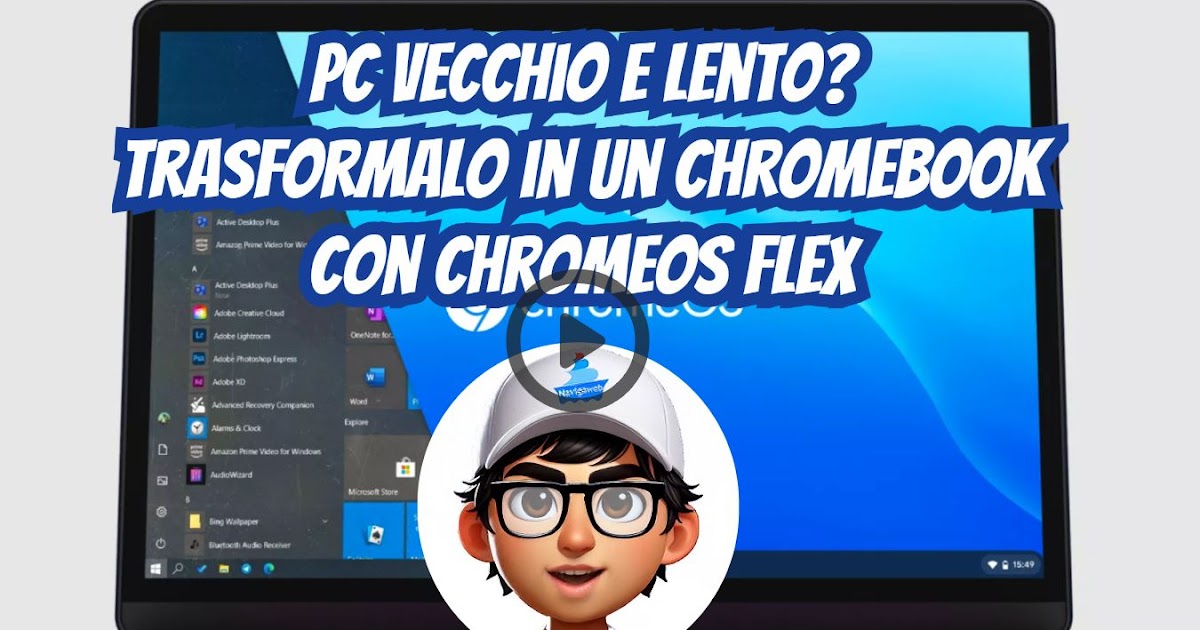
Se hai un vecchio computer che arranca con il sistema operativo originale, grazie a ChromeOS Flex, puoi dargli nuova vita trasformandolo in un dispositivo veloce e performante. Questo sistema operativo, basato su cloud, è l'ideale per chi cerca un'esperienza di…
Indice
Se hai un vecchio computer che arranca con il sistema operativo originale, grazie a ChromeOS Flex, puoi dargli nuova vita trasformandolo in un dispositivo veloce e performante. Questo sistema operativo, basato su cloud, è l’ideale per chi cerca un’esperienza di utilizzo snella e immediata, senza complicazioni.
Cosa è ChromeOS Flex e come si differenzia dai Chromebook
ChromeOS Flex è un sistema operativo gratuito, progettato specificamente per rivitalizzare vecchi computer, spesso equipaggiati con Windows o macOS. Grazie alla sua base condivisa con i Chromebook, offre un’interfaccia user-friendly e una rapida accensione.
Tuttavia, ci sono alcune differenze di cui tenere conto prima di iniziare l’installazione:
- Assenza del Play Store: A differenza di altri sistemi, su ChromeOS Flex non puoi installare applicazioni Android. Dovrai utilizzare le versioni web delle app.
- Compatibilità hardware: Alcuni dispositivi, come lettori di impronte e lettori CD/DVD, potrebbero non essere supportati.
- Controlli di sicurezza: A differenza di altre piattaforme, non è possibile modificare i driver hardware; se qualcosa non funziona, è improbabile che venga risolto in seguito.
Requisiti minimi e verifica compatibilità
Google ha stilato un elenco di modelli certificati, ma la maggior parte dei computer prodotti negli ultimi 10-12 anni può supportare ChromeOS Flex, purché soddisfi questi requisiti minimi:
- Processore: Intel o AMD a 64-bit (i processori a 32-bit non sono supportati).
- RAM: È consigliato avere almeno 4 GB per garantire un funzionamento fluido; con 2 GB il sistema potrebbe risultare lento.
- Spazio di archiviazione: Almeno 16 GB di spazio libero sono necessari.
- Accesso al BIOS: Devi poter avviare il computer da USB e avere diritti di amministratore.
Passo 1: Creazione della chiavetta USB di installazione
Per installare ChromeOS Flex avrai bisogno di una chiavetta USB da almeno 8 GB (tutti i dati verranno cancellati). Ecco come procedere in modo semplice:
- Apri il Chrome Web Store e installa l’estensione Utilità ripristino Chromebook.
- Clicca sull’icona dell’estensione e seleziona “Inizia”.
- Scegli “Seleziona un modello da un elenco”.
- Seleziona Google ChromeOS Flex come produttore e prodotto.
- Collega la chiavetta USB, selezionala e avvia il processo.
Nota: Al termine, non interrompere il processo di verifica, poiché è fondamentale per l’integrità dei dati.
Passo 2: Testare in modalità Live
Prima di rimuovere Windows, ChromeOS Flex consente di eseguire un test direttamente dalla chiavetta USB. Questo passaggio è cruciale per valutare la compatibilità hardware:
Inserisci la chiavetta nel computer spento, accendilo e premi ripetutamente il tasto di avvio rapido (di solito F12, F9, Esc). Seleziona la chiavetta USB e scegli “Provala prima” nella schermata di benvenuto.
Quando arrivi al desktop temporaneo, controlla:
- Wi-Fi: Verifica se riesci a connetterti.
- Audio e Video: Riproduci un video su YouTube per testare l’audio e la grafica.
- Touchpad e Tastiera: Assicurati che i comandi funzionino correttamente.
Passo 3: Installazione definitiva
Se il test di compatibilità è andato a buon fine e desideri continuare, puoi ora installare ChromeOS Flex, ma fai attenzione: questa operazione cancellerà tutti i dati dal disco rigido.
Dalla schermata di login, clicca su “Installa ChromeOS Flex” e segui le istruzioni. L’installazione richiederà solitamente meno di 20 minuti. Alla fine, il computer si spegnerà o chiederà di rimuovere la chiavetta per riavviarsi.
Cosa fare dopo l’installazione
Dopo aver installato ChromeOS Flex, dovrai accedere con un account Google. Ecco alcuni consigli utili:
- Abilitare l’ambiente Linux: Se desideri installare software compatibile, attiva l’ambiente Linux nelle impostazioni.
- Funzionalità del telefono: Collega il tuo smartphone Android per gestire notifiche e foto direttamente dal computer.
- Personalizzazione della tastiera: Se la tua tastiera ha simboli diversi, vai nelle impostazioni e rimappa i tasti secondo necessità.
Considerazioni finali
ChromeOS Flex non è solo una soluzione per rinnovare un vecchio computer, ma una porta verso un’esperienza di utilizzo fluida e sicura, particolarmente adatta per la navigazione online. Se hai dubbi o domande specifiche, non esitare a esplorare ulteriormente le opportunità offerte da questo interessante sistema operativo.