NAS Scomparso Dopo Cambio Router? Ecco Cosa Controllare Dopo aver cambiato router, è comune imbattersi in situazioni in cui il NAS (Network Attached Storage) non appare più sul computer. A prima vista, potrebbe sembrare che il dispositivo sia scomparso o…
Indice
NAS Scomparso Dopo Cambio Router? Ecco Cosa Controllare
Dopo aver cambiato router, è comune imbattersi in situazioni in cui il NAS (Network Attached Storage) non appare più sul computer. A prima vista, potrebbe sembrare che il dispositivo sia scomparso o che i dati siano andati persi. Tuttavia, è probabile che l’indirizzo IP del NAS sia cambiato o che il computer si trovi su un’altra rete locale. Prima di intraprendere azioni drastiche come acquistare nuovi componenti o lavorare sui dischi, è fondamentale eseguire alcune verifiche sul nuovo setup di rete.
Controllare il Funzionamento del NAS e la Connessione Fisica
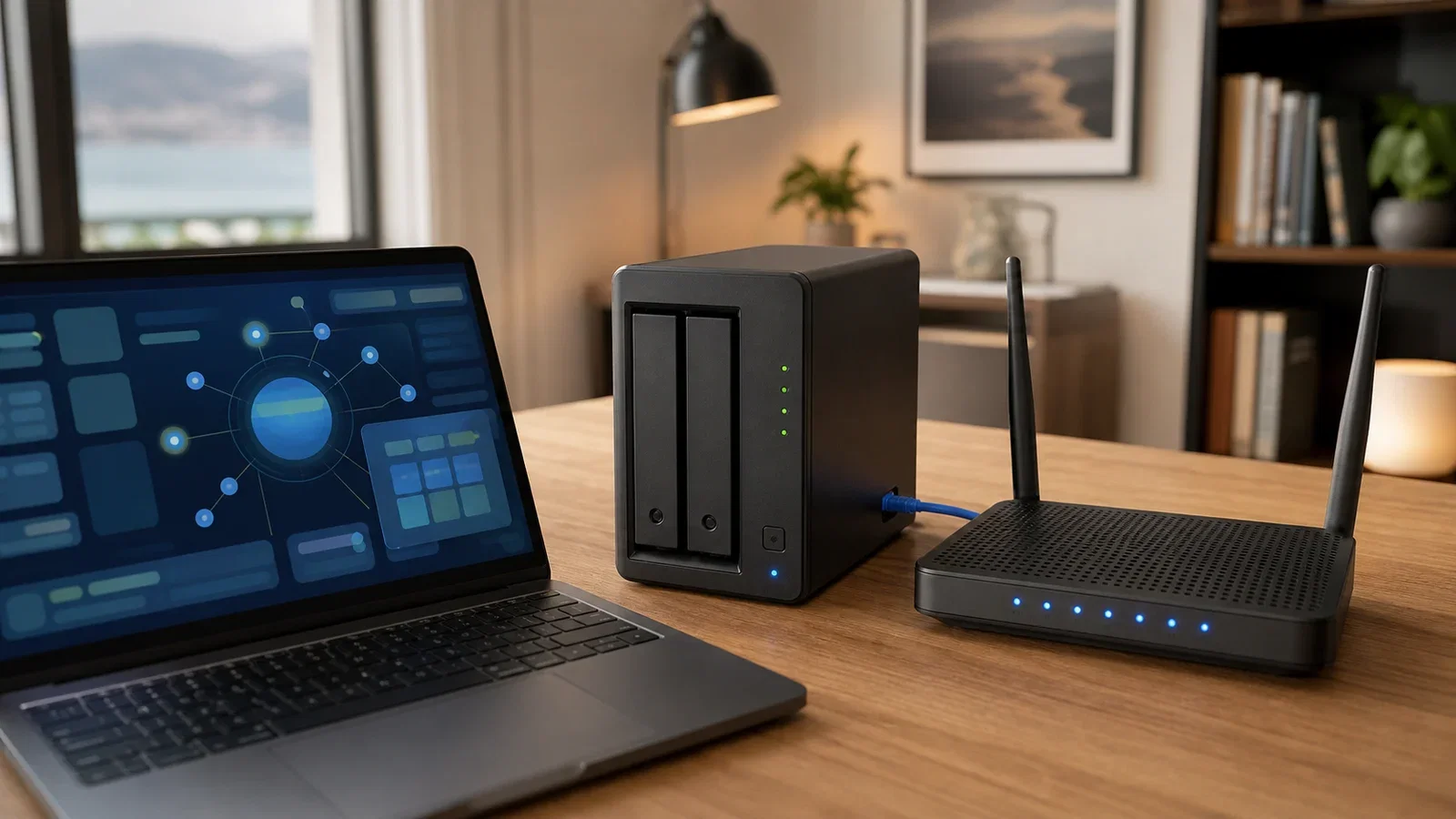
In primo luogo, verifica che il NAS sia acceso e operativo. I LED di stato devono indicare un normale funzionamento e non segnalare malfunzionamenti. Controlla anche i LED delle porte Ethernet, sia sul NAS che sul router: se entrambi sono spenti, potrebbe esserci un problema fisico di connessione. Prova a cambiare il cavo Ethernet o collegarlo a un’altra porta LAN. Evita di collegare il NAS alla porta WAN, destinata alla connessione internet. Un buon cavo patch, come un Cat 6A, può inoltre escludere problemi legati a cavi difettosi, anche se non risolve questioni più complesse come subnet diverse o impostazioni DHCP inadeguate.
Trovare il Nuovo Indirizzo IP del NAS
Una volta confermato che il NAS è operativo, è il momento di trovare il suo nuovo indirizzo IP. Accedi al pannello di gestione del nuovo router utilizzando l’indirizzo del gateway che puoi ottenere dal comando ipconfig in Windows. Cerca una sezione dedicata ai dispositivi connessi, dove potrai rintracciare il tuo NAS per nome o indirizzo MAC. Se il NAS non è visibile, puoi utilizzare strumenti specifici del produttore, come Synology Assistant o Qfinder Pro, per tentare di trovarlo nella LAN.
Fai attenzione: se noti più di un dispositivo con nomi simili, confronta l’indirizzo MAC per identificare il NAS corretto. Questo passaggio è cruciale, specialmente quando il NAS ha più interfacce di rete, ognuna con un MAC distinto.
Analizzare Configurazioni di Rete e Firewall
Dopo aver trovato l’indirizzo utilizzabile, controlla che il PC sia sulla stessa subnet. Per farlo, esegui nuovamente il comando ipconfig e verifica se il tuo indirizzo IPv4 e la maschera di rete sono compatibili con quelli del NAS. Se, ad esempio, l’indirizzo del NAS è 192.168.1.80 e il PC è 192.168.1.40, entrambi sono nella stessa subnet. Ricorda che la situazione può complicarsi se il PC è connesso a una rete ospiti o tramite un VPN, quindi è consigliato collegarlo direttamente via Ethernet al router o allo switch dove si trova il NAS.
Qualora il NAS fosse raggiungibile tramite IP, ma non apparisse in rete, potrebbero essere in atto filtri del firewall o impostazioni di isolamento della rete che bloccano la scoperta dei dispositivi. In questo caso, regola le impostazioni di rete su Windows, impostando la rete come privata e abilitando la condivisione file. Non esporre il NAS a una rete pubblica durante questa fase di troubleshooting per evitare maggiori complicazioni.
Conclusione Pratica
In caso di problemi persistenti, collegare direttamente il PC al NAS è un metodo utile per escludere il router come causa del malfunzionamento. Se riesci a stabilire una connessione diretta, verifica le impostazioni del NAS prima di decidere di ripristinare o reinstallare il dispositivo. Ricorda che è sempre meglio procedere con cautela: azioni come il ripristino ai dati di fabbrica possono comportare la perdita di informazioni preziose. Se hai dubbi o incontri errori hardware, è consigliabile contattare il supporto tecnico e fornire dettagli specifici circa il modello e le configurazioni. Con un approccio meticoloso, il tuo NAS potrà tornare a funzionare correttamente senza perdite di dati.